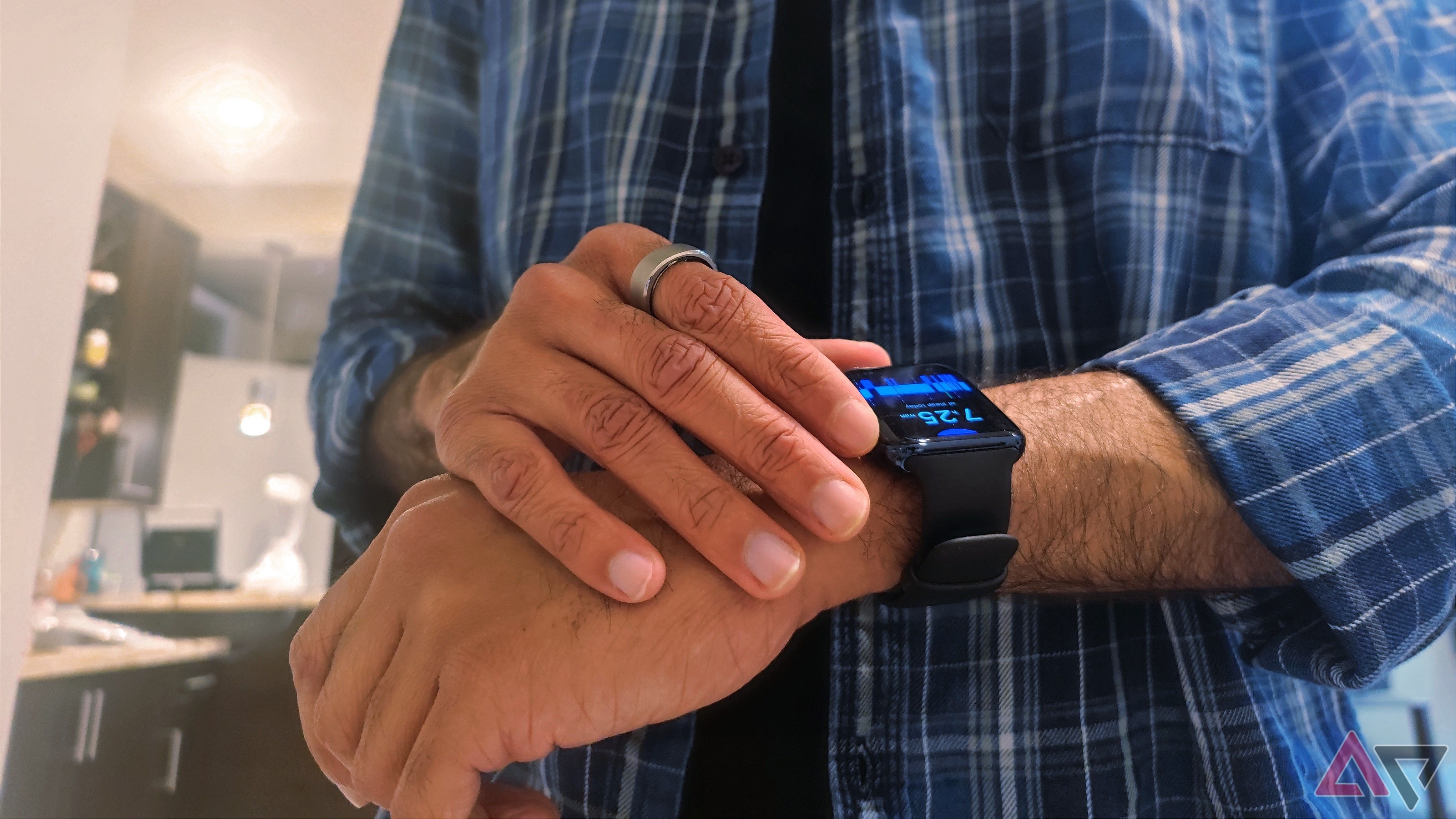
Cuando obtuve un reloj inteligente Wear un sistema inteligente hace años, lo usé como una máquina de notificación glorificada para complementar mi teléfono.
Con el tiempo, a medida que el sistema operativo se volvió más capaz y aprendí a aprovecharlo al máximo, me di cuenta de que mi reloj inteligente estaba robando el programa, desde responder a notificaciones hasta rastrear mi carrera matutina sin tocar mi teléfono.
Avance rápido hasta 2025, y mi Watch 3 Google Pixel se ha convertido en mi dispositivo de referencia para todo, desde mantenerse productivos hasta mantener mis objetivos de acondicionamiento físico en camino. Mi teléfono? Prácticamente está acumulando polvo en mi bolsillo.
He aquí por qué abandoné mi teléfono inteligente por estos trucos de Wear OS que me hacen la vida más fácil, más rápido y, francamente, mucho más divertido.
Lea nuestra reseña El Pixel Watch 3 de Google es grande, hermoso y inteligente
La versión de 45 mm es grande y fácil de amar
¡Ajá! momento
El mes pasado, mientras estaba en mi habitual carrera de café y bagel de pre-off, mi teléfono zumbó con un recordatorio de calendario urgente. Normalmente, revoltaría mi teléfono, deslizaría a través de notificaciones y rezo para no dejar mi desayuno.
Sin embargo, con mi Pixel Watch 3, miré mi muñeca, aproveché para confirmar la ubicación de la reunión en Google Maps y respondí al mensaje de un colega utilizando la dictado de voz. Todo sin romper el paso.
Fue entonces cuando me golpeó: mi reloj inteligente Wear OS no fue solo un compañero. Estaba ejecutando el programa.
La integración perfecta de las características de Wear OS, especialmente después de la asociación de Google con Samsung revitalizó la plataforma, ha convertido mi reloj inteligente en una potencia en la que confío más que mi teléfono.
Me hizo repensar cómo uso la tecnología. Estos son los trucos que uso para aprovechar al máximo mi reloj inteligente.
Respuestas de Lightning-Fast
Escribir en un reloj inteligente suena como una pesadilla, pero usar el dictado de voz de OS es un cambio de juego.
Ya sea que esté respondiendo a un mensaje de WhatsApp o enviando un correo electrónico rápido, puedo dictar respuestas de mi muñeca. El truco? Use el Asistente de Google o Gemini (ahora compatible con Wear OS a partir de 2025) para un procesamiento de voz rápido, preciso y en el dispositivo que rivaliza con la velocidad del Apple Watch.
Para obtener los resultados más rápidos, abra la notificación en su reloj Wear OS, toque el icono del micrófono y hable claramente en el reloj.
Para obtener los mejores resultados, active el tipo de voz en el dispositivo en la configuración> Sistema> Teclado. Esto reduce la latencia al procesar el discurso localmente, lo que lo hace ideal para respuestas rápidas cuando está en movimiento.
Por otro lado, si hubiera usado mi teléfono, requeriría desbloquear, navegar a la aplicación y escribir, a menudo un proceso de varios pasos. Con mi reloj, terminé en segundos, y no necesito sacar mi teléfono en lugares llenos de gente, lo que se siente más seguro y más discreto.
Configuración rápida personalizada
El panel de configuración rápida de OS OS es un salvavidas, pero me sentí frustrado al saber que no puede personalizarlo en dispositivos de OS de Wear Wear como el reloj Pixel. Samsung Galaxy observa.
Sin embargo, puede ajustar la configuración rápida para priorizar lo que más usa, como alternar Wi-Fi o encender no molestar. Confío en esto para administrar las funciones de mi teléfono sin tocarlo.
Si desea personalizarlos en un reloj Galaxy, deslice hacia abajo desde la pantalla de inicio para acceder a la configuración rápida, luego presione largo para reordenar o agregar mosaicos como ahorrador de batería o linterna.
Para los usuarios de Pixel Watch, considere la aplicación SimpleWear para controlar las funciones del teléfono, como los puntos de acceso, desde la muñeca.
Si bien existen una configuración rápida en los teléfonos, manejarlos en mi reloj me da la capacidad de controlar mi teléfono sin tocarlo, ahorrándome grifos y distracciones que entran en juego cada vez que desbloqueo mi teléfono.
La navegación de Google Maps en su muñeca
Soy terrible con las instrucciones, por lo que Google Maps on Wear OS se ha convertido en mi Lifeline de navegación.
Ya sea que esté caminando por una nueva ciudad o en bicicleta a la casa de un amigo, puedo ver instrucciones de giro a giro y sentir comentarios hápticos sutiles para los próximos turnos, sin mirar mi teléfono.
Para usar esto, abra los mapas de Google en su reloj Wear OS, comience la navegación desde su teléfono y seleccione su reloj como dispositivo de salida. Habilite la retroalimentación háptica en la configuración de la aplicación MAPS para señales de vibración.
Para la navegación fuera de línea, descargue primero los mapas de su teléfono, ya que Wear OS se sincroniza con los datos de su teléfono.
En comparación, sostener mi teléfono mientras caminar se siente torpe, y es un drenaje de la batería. Mi reloj mantiene mis manos libres, y los empujones hápticos son discretos, por lo que no estoy mirando una pantalla en público.
También es más seguro no tener que desbloquear mi teléfono varias veces para estar seguro.
Seguimiento de salud que es (algo) sin problemas
El seguimiento de salud de OS OS tiene sus peculiaridades, pero he encontrado formas de hacerlo indispensable.
Usando Google Fit o Fitbit en mi Pixel Watch 3, rastrogo pasos, la frecuencia cardíaca y el sueño con una precisión decente. El truco es apegarse a un ecosistema (como Fitbit) para evitar la fragmentación de datos, ya que los datos de salud no siempre se transfieren entre las marcas.
También ayuda a aliviar los problemas de precisión, ya que puede usar los datos como línea de base y vigilar situaciones atípicas.
Para configurar esto, instale Google Fit o Fitbit en su reloj y teléfono, luego active el monitoreo continuo de la frecuencia cardíaca y el seguimiento del sueño en la configuración de la aplicación. Para una mejor precisión, use su reloj cómodamente, sobre el ancho de un dedo sobre su hueso de la muñeca.
Si usa un Galaxy Watch, Samsung Health ofrece características similares con una integración ligeramente mejor.
En comparación, mi teléfono no puede rastrear mi frecuencia cardíaca o dormir sin accesorios adicionales, y llevarlo durante una carrera es una molestia. Mi reloj registra todo pasivamente, dándome información sobre el día sin interponerse en el camino.
Descargar aplicaciones directamente
Atrás quedaron los días de confiar en su teléfono para instalar aplicaciones. Usar sistema operativo le permite navegar por Google Play Store en su reloj, para que pueda descargar aplicaciones como Spotify o Strava sin tocar mi teléfono. Las aplicaciones preinstaladas como el cardiograma también son útiles para información rápida de salud.
Si sabe qué aplicación está buscando, es sencillo. Abra la aplicación Play Store en su reloj Wear OS, busque la aplicación deseada y toque Instalar. Asegúrese de que su reloj esté conectado a Wi-Fi para descargas más rápidas.
Verifique si hay aplicaciones optimizadas por el sistema operativo para evitar experiencias torpes.
Esto se siente futurista y ahorra tiempo. Además, puedo probar nuevas aplicaciones sobre la marcha sin sacar mi teléfono, lo cual es genial cuando estoy corriendo o apresurado.
Capturas de pantalla para referencia futura
A menudo necesito capturar una notificación o mapa para una referencia posterior, y Wear OS lo hace sin esfuerzo.
Tomar una captura de pantalla en mi reloj me permite guardar información fugaz sin luchar por mi teléfono. Es una de esas características que aprecié después de descubrirlo.
En la mayoría de los relojes Wear OS, debe presionar el botón lateral y la corona simultáneamente para tomar una captura de pantalla. Verifique la configuración> Gestos para activar esto si no funciona.
Capturas de pantalla sincronizada con la galería de su teléfono para facilitar el acceso. Es una forma simple de mantenerse organizado sin romper mi flujo.
Pagos sobre la marcha
Pagar con mi reloj se siente como vivir en el futuro. Use el pago de Android de OS (ahora Google Wallet) me permite tocar mi muñeca para pagar el café o los comestibles, y es más rápido que cavar mi teléfono o sacar mi billetera.
Hay un breve proceso de configuración para que sea más fácil de usar en el futuro. Comience configurando Google Wallet en su reloj a través de la aplicación, luego agregue su tarjeta y preferible asignarla a un botón lateral a través de la configuración de personalización. Toque su reloj a una terminal de pago para completar las transacciones.
Si posee un reloj Samsung, usar Samsung Pay es igualmente fácil y poderoso.
Ahora uso mi teléfono menos
Estos viernes de trucos del sistema operativo transformaron mi reloj inteligente de una novedad a una necesidad.
La dictación de voz me mantiene conectado sin ralentizarme, la configuración rápida y la billetera de Google agilizan mis tareas diarias, y el seguimiento de la salud me da información que mi teléfono no puede igualar.
Claro, Wear OS tiene sus defectos, como datos de salud inconsistentes en todas las marcas y la personalización limitada de configuraciones rápidas en dispositivos que no son de Samsung, pero las fortalezas de la plataforma superan con creces sus debilidades.
La semana pasada, dejé mi teléfono en casa durante una caminata de fin de semana al Parque Provincial Algonquin, confiando completamente en mi Pixel Watch 3 para navegación, control de música y textos de emergencia. Ni una sola vez perdí mi teléfono.
Wear OS ha convertido mi reloj inteligente en un centro de mini mínimo, y con estos trucos, soy más eficiente y presente en el momento.
Material de estuche de aluminio
Tamaño de caja 41 mm; 45 mm
CPU Qualcomm Snapdragon W5 con Cortex M33 coprocesador
Ram 2GB
El Pixel Watch 3 es más grande, más brillante, más inteligente y más completo.