
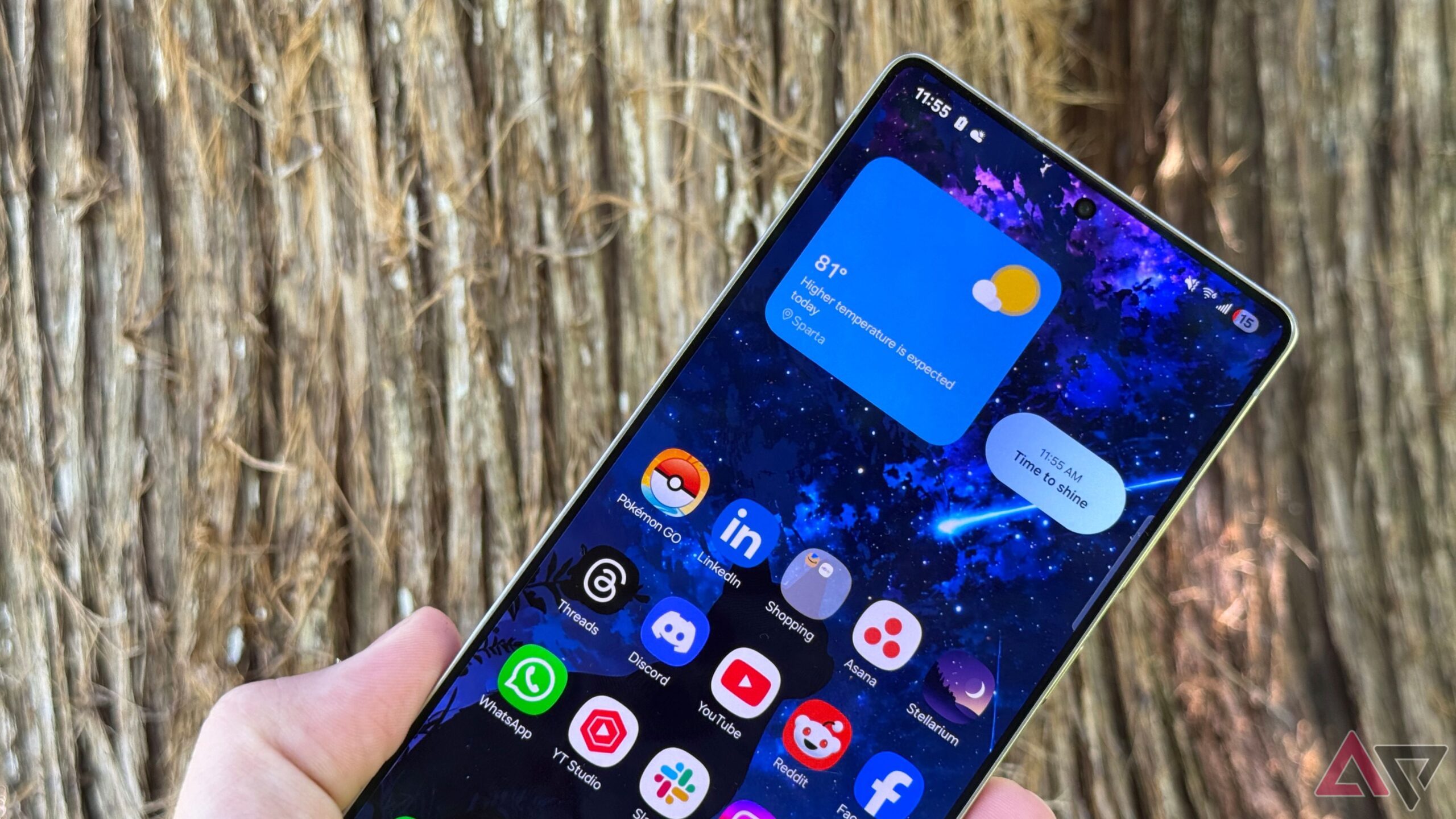
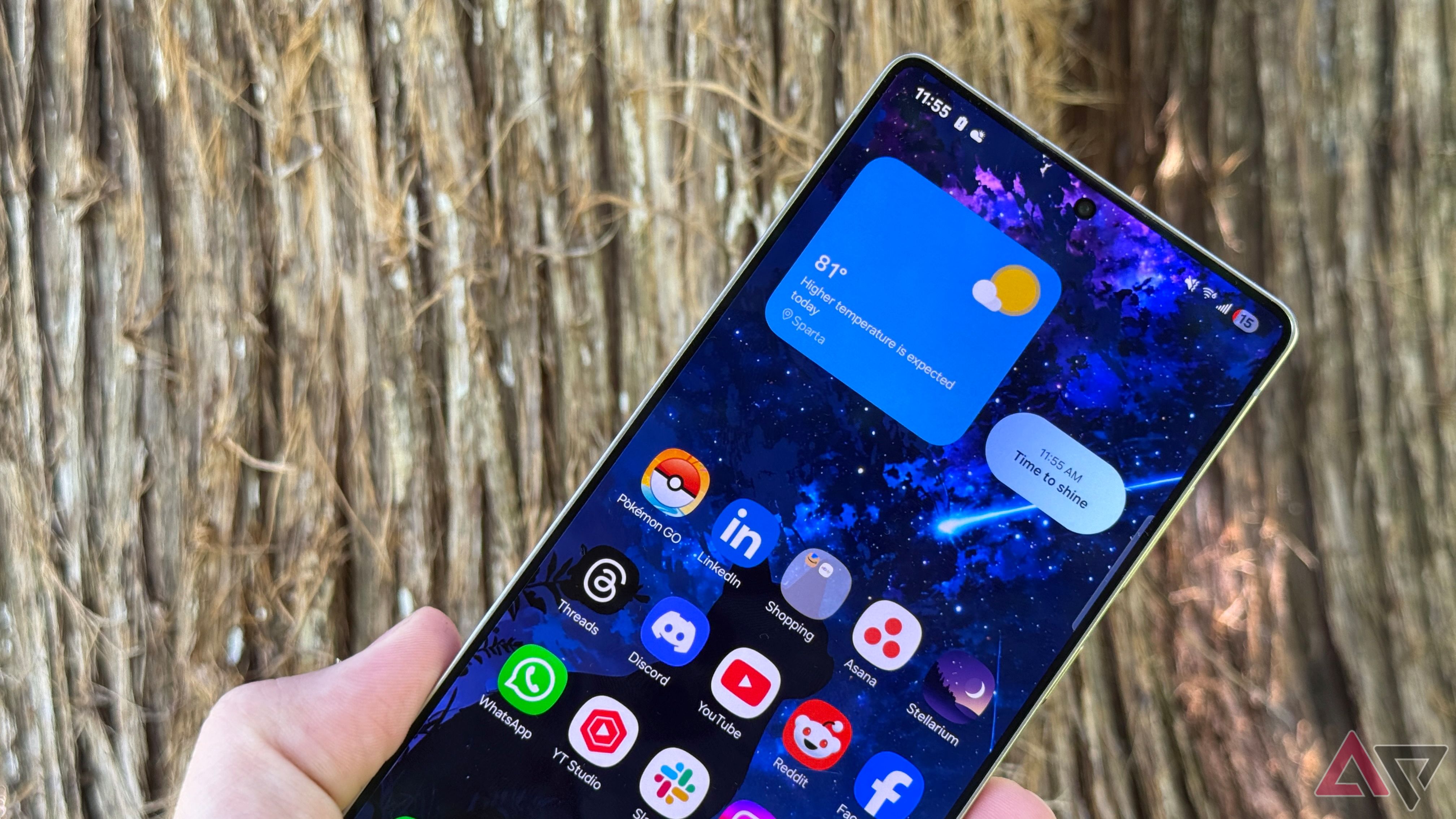
Puede pensar que conoce su teléfono Samsung Galaxy por dentro y por fuera, pero ¿qué pasaría si hubiera algunos ajustes simples, pero increíblemente potentes, que podrían cambiarlo todo?
He pasado innumerables horas navegando por mi galaxia, y en el camino, recogí varios consejos de nivel experto que han cambiado fundamentalmente la forma en que uso mi teléfono.
Estos trucos hacen que todo, desde multitarea hasta que la información sea muy fácil. Actualicemos su juego de Galaxy sin necesidad de un título en tecnología.
Déjame contarte sobre uno de mis trucos de cámara Samsung favoritos: el widget de la cámara. Es una característica tan simple, pero ha cambiado la rapidez con que puedo capturar esos momentos fugaces.
Así es como lo uso. En lugar de abrir la aplicación de la cámara, luego deslizando los modos para encontrar lo que necesito, coloqué mis modos de cámara más utilizados en mi pantalla de inicio con widgets dedicados.
Por ejemplo, soy un gran entusiasta, y el modo de comida Samsung es excelente para hacer que esas fotos de la cena se vean apetitosas. Entonces, creé un widget de cámara específicamente para el modo de comida y lo coloqué en la pantalla de inicio.
Ahora, cuando llega ese delicioso plato, no pierdo un segundo. Un toque en ese widget, y estoy instantáneamente en modo de comida, listo para tomar esa imagen perfecta lista para Instagram en muy poco tiempo.
Y no es solo para la comida. Como padre, sé qué tan rápido se mueven los niños y, a veces, debe capturar esas acciones. Es por eso que dediqué otro widget de la cámara al modo súper lento.
Mi pequeño está funcionando constantemente, saltando y haciendo las cosas más tontas. Un solo toque en su ícono dedicado, y estoy grabando instantáneamente en cámara súper lenta y capturando cada detalle de sus travesuras juguetones.
Puede ir al menú de widgets, seleccionar cámara y colocar uno de los widgets en la pantalla de inicio. Ahora, toque y seleccione un fondo de pantalla y un modo de cámara relevante, y está listo para comenzar.
5 Descubra y crea una rutina para las tareas diarias
Pasemos otra característica de UI que cambió mi eficiencia diaria.
A menudo hago la misma serie de acciones en mi teléfono varias veces al día, o olvido pequeñas cosas. Aquí es donde las rutinas se convirtieron en mi arma secreta para automatizar estos patrones.
En lugar de aprovechar manualmente la configuración, las aplicaciones o los controles domésticos inteligentes, puede decirle a su teléfono: cuando ocurra, Do X, Y y Z. Esto libera el espacio mental y asegura que nunca olvide los pasos pequeños, pero importantes.
Por ejemplo, mi rutina favorita es ‘Wain Down’. Todas las noches, alrededor de las 10:30 p.m., sé que es hora de comenzar a prepararse para la cama.
Configuré una rutina de viento que se desencadena automáticamente a las 10.30 p.m. En el momento en que el reloj llega a esa hora, mi teléfono hace lo siguiente automáticamente:
Dims la pantalla active significativamente el escudo de confort ocular cambia mi modo de sonido para vibrar enciende dnd
Es sin problemas. No tengo que pensar en ello. Mi teléfono lo hace. Es una de las rutinas. Echa un vistazo a mi publicación a continuación para conocer todas las rutinas que uso.
4 Uso del tipo de diseño del cambiador de tareas
Cambié el diseño del conmutador de tareas usando la aplicación Good Lock de Samsung. Si no está familiarizado con el buen bloqueo, piense en ello como el conjunto oficial de herramientas de personalización de Samsung que le permite ajustar su teléfono de todas las formas posibles.
Encontré el diseño de conmutador de tareas predeterminado un poco engorroso. Si bien se ve bien, solo pude ver una aplicación o dos a la vez.
Ahora, apenas borro aplicaciones del menú reciente, por lo que principalmente tengo una gran cantidad de aplicaciones abiertas en segundo plano.
Ahí es donde Good Lock, específicamente su módulo de casa, entra en juego. Una de las opciones dentro de Home Up le permite transformar el conmutador de tareas. Inmediatamente cambié al diseño de ‘Lista delgada’.
Esta vista organiza mis aplicaciones abiertas en una lista mucho más compacta y desplazable. Ahora puedo ver muchas más aplicaciones en la pantalla a la vez y saltar directamente a la que necesito con un solo toque.
Este truco me ha ahorrado de choques de facturas de datos inesperados y me aseguró de que siempre tenga suficiente internet para mi teléfono. Por lo general, configuro un límite de datos para mi punto de acceso móvil.
A menudo uso la conexión a Internet de mi Samsung Galaxy para mi MacBook Pro, especialmente cuando estoy trabajando de forma remota o en movimiento. Antes de descubrir este truco, a veces olvidaba cuántos datos estaba quemando en mi computadora portátil.
Ahora, cuando enciendo mi punto de acceso móvil, establecí un límite específico. Para mi uso personal con mi MacBook, generalmente lo configuro en 2 GB. Es suficiente para hacer el trabajo, verificar correos electrónicos y asistir a una videollamada rápida.
Después de alcanzar 2 GB, mi teléfono corta automáticamente la conexión de punto de acceso.
Hago el mismo truco al comparto mi conexión a Internet con los demás. Puedo establecer un límite de Configuración> Conexiones> punto de acceso móvil y TETERING> Menú del punto de acceso y establecer un límite de 500 MB para ellos.
Les da lo suficiente para hacer lo que necesitan sin que todo mi plan de datos desaparezca.
Soc Qualcomm Snapdragon 8 Gen 2 Plataforma móvil para Galaxy
Ram 8GB
El Galaxy S23+ está construido para proporcionar una experiencia de Android de primer nivel en 2023 para aquellos a quienes les gusta vivir un poco más grande. La pantalla AMOLED de 6.6 “se ejecuta sin problemas, la carga cableada de 45W debería permitir días más largos con descansos más cortos enchufados, y también hay más espacio para correr, gracias a las opciones de 256 GB y 512 GB. Respaldado por la plataforma móvil Snapdragon 8 Gen 2 de Qualcomm para Galaxy, es aproximadamente tanto teléfono como puede obtener en esa marca de $ 1,000.
2 Configuración de estilo de iluminación de borde
Este truco se trata de asegurarse de que nunca me pierda una notificación importante, incluso cuando mi Galaxy S23 Ultra se está relajando en mi escritorio. Ahí es cuando entra la iluminación de borde, y la he personalizado a la perfección.
Puedo ir a Configuración> Notificaciones> Notificación Estilo emergente> Estilo de iluminación de borde y elegir el efecto relevante y el color para mis alertas entrantes.
Esta característica es genio, especialmente con el diseño del S23 Ultra. Dado que la pantalla se curva ligeramente y los lados aún son visibles, cuando entra una notificación, ese efecto de luz específico ilumina los bordes de la pantalla.
Ni siquiera necesito levantar mi teléfono o encender la pantalla para saber que ha entrado algo.
1 Activar notificación Snozing
Todos recibimos notificaciones en los momentos más inconvenientes. Usted está en una reunión, conduciendo o en una tarea en una tarea, y su teléfono zumba con un correo electrónico o un mensaje que necesita abordar, pero no está bien este segundo.
Si lo descarto, probablemente lo olvidaré. Si actúo sobre eso, perderé mi enfoque.
Aquí es donde entra la duda. Cuando aparece una notificación, expandro la notificación, toco el ícono del reloj y loisco para un plazo específico.
Por ejemplo, cuando estoy en medio de escribir un informe importante, se produce un correo electrónico sobre una actualización del proyecto que no es urgente pero que necesita mi atención antes del final del día. Puedo dormirlo durante dos horas y obtener una alerta cuando estoy listo para abordarlo.
Si la opción no aparece en su teléfono, vaya a Configuración> Notificaciones> Configuración avanzada y active el botón Mostrar repetición.
Actualiza tu galaxia
Estos trucos de Galaxy realmente han cambiado la forma en que interactúo con mi teléfono todos los días. Es increíble cómo algunos ajustes inteligentes, a menudo pasados por alto, pueden marcar una diferencia significativa en lo intuitivo y potente que se siente su dispositivo.
¿Qué estás esperando? Dales una oportunidad y desbloquea todo el potencial que ha estado esperando en tu bolsillo.
Además de estos trucos, consulte estas increíbles aplicaciones de Samsung ocultas que la compañía olvidó preinstalar.






