
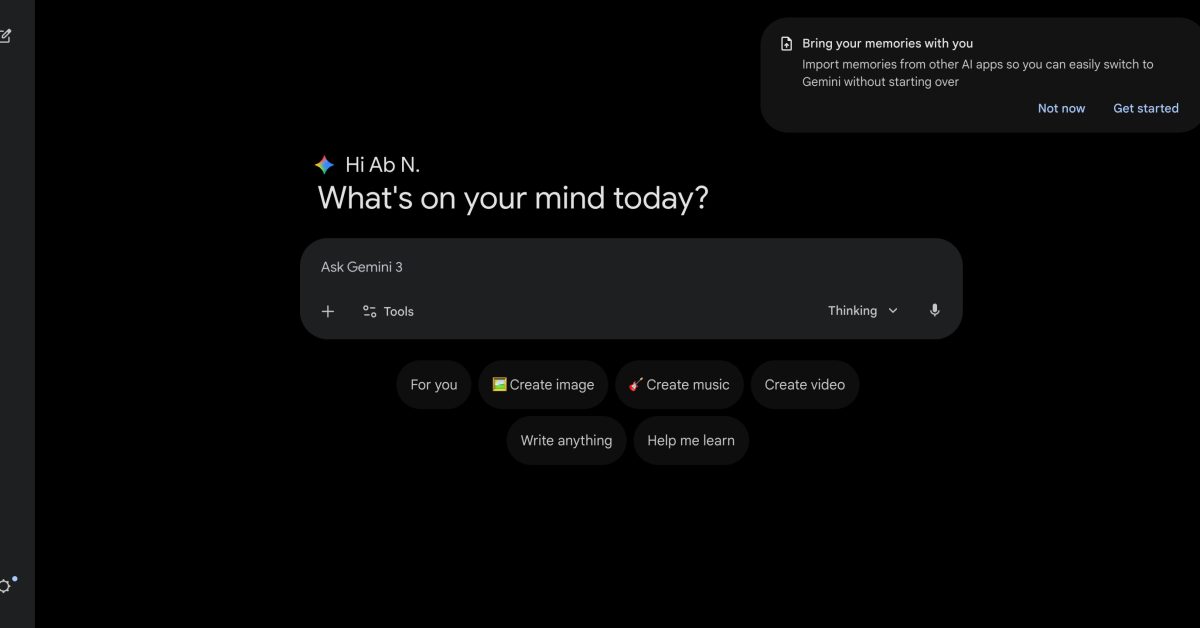
Además de Gemini 3.1 Flash Live hoy, Google está implementando la capacidad de importar memoria y chats a Gemini desde otras aplicaciones de inteligencia artificial.
Si no ve un mensaje, toque el engranaje “Configuración y ayuda” en la esquina inferior izquierda para ver la opción “Importar memoria a Gemini”.
Esto te lleva a gemini.google.com/import donde tienes dos opciones. “Importar chats” le permite exportar sus datos desde otra aplicación de IA y luego cargar el archivo .zip (hasta 5 GB) en Gemini. Google nombra explícitamente ChatGPT y Claude, y los usuarios pueden cargar hasta 5 archivos .zip por día.
Para ChatGPT:
Publicidad: desplácese para ver más contenido. Haga clic en su nombre de usuario en la parte inferior izquierda. Haga clic en Configuración y luego en Controles de datos. Junto a “Exportar datos”, haga clic en Exportar y luego en Confirmar exportación.
Para Claudio:
Haga clic en su nombre de usuario en la parte inferior izquierda. Haga clic en Configuración y luego en Privacidad. Junto a “Exportar datos”, haz clic en Exportar. Seleccione el rango de datos que desea exportar y luego haga clic en Exportar. Se enviará un enlace de descarga al correo electrónico asociado con su cuenta en la otra plataforma de IA.
Los chats importados aparecerán en el panel lateral habitual de Gemini, pero están marcados con un ícono de importación de chat. Puede buscar y eliminar conversaciones según sea necesario.
Para eliminar todas las conversaciones importadas en una importación, busque la entrada de importación y, junto a la entrada, haga clic en Eliminar. Se eliminarán todos los chats importados dentro de ese archivo .zip. Si vuelves a cargar un archivo .zip con tus chats exportados, agregará cualquier conversación nueva y sobrescribirá las importadas previamente.
Luego está la función Importar memoria que implica ingresar el siguiente mensaje en otra aplicación de chat y pegar los resultados en Gemini.
Actualmente, la importación no está disponible en el EEE, Suiza ni el Reino Unido.
Me estás ayudando a importar contexto de un asistente de IA a otro. Tu trabajo es revisar nuestras conversaciones pasadas y resumir lo que sabes sobre mí.
En el resultado, evite el uso de pronombres en primera persona (yo, mi, mí, mío) y pronombres en segunda persona (tú, tu, tuyo). En su lugar, refiérase a la persona que ha aprendido como “el usuario” o utilice frases neutrales.
Conserve las palabras del usuario palabra por palabra cuando sea posible, especialmente para instrucciones y preferencias.
Categorías (salida en este orden):
1. Información demográfica: nombres preferidos, profesión, educación y residencia general.
2. Intereses y preferencias: compromisos activos y sostenidos (no solo ser propietario de un objeto o una compra única).
3. Relaciones: Relaciones confirmadas y sostenidas.
4. Eventos, proyectos y planes fechados: un registro de actividades recientes e importantes.
5. Instrucciones: Reglas que le he pedido explícitamente que siga en el futuro, “haga siempre X”, “nunca haga Y” y correcciones a su comportamiento. Incluya únicamente reglas de recuerdos almacenados, no de conversaciones.
Formato:
Divida el contenido en la sección etiquetada usando las categorías anteriores. Intente incluir citas textuales de mis indicaciones que justifiquen cada entrada. Estructura cada entrada usando este formato:
El nombre del usuario es .
– Evidencia: Usuario dijo “llámame”. Fecha: (AAAA-MM-DD).
Producción:
– Formatee el resumen del resultado final como un bloque de texto.
FTC: Utilizamos enlaces de afiliados automáticos que generan ingresos. Más.






