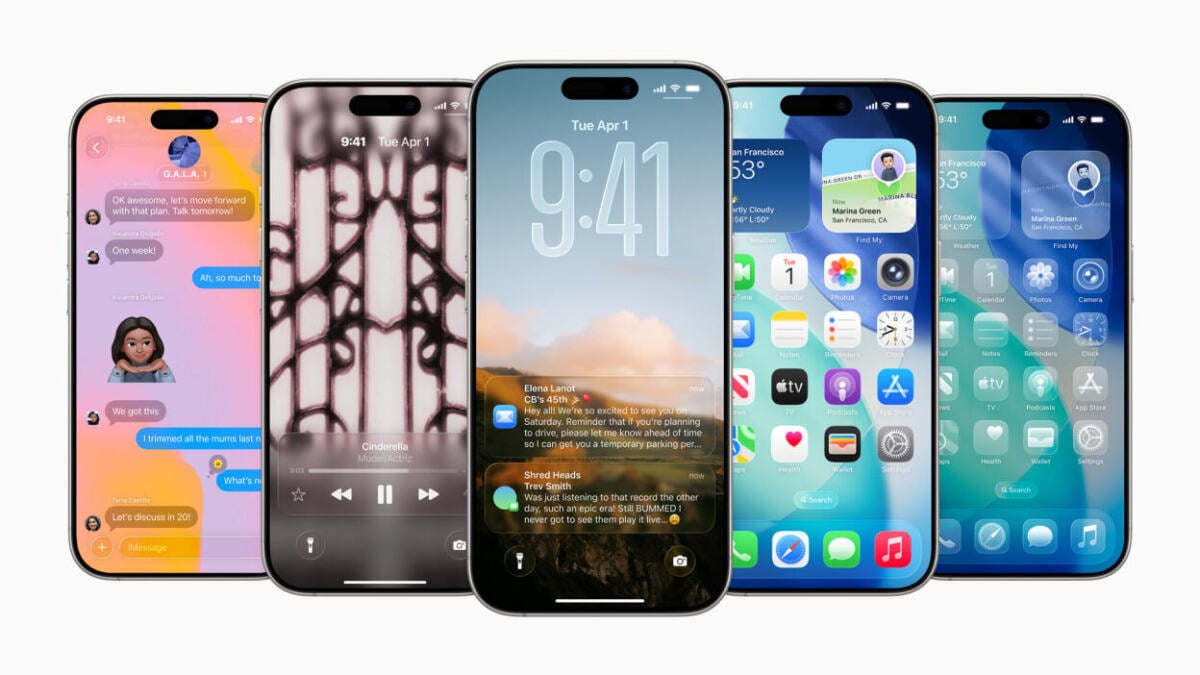
El iOS 26 de Apple cae hoy, y con él viene un montón de pequeños ajustes y mejoras sobre cómo funciona su iPhone. La captura? Muchos de ellos son optados, por lo que debe encenderlos antes de poder obtener sus beneficios. Aquí están la configuración que debe activar después de actualizar su iPhone al último sistema operativo de Apple, aunque tenga en cuenta que algunos de ellos requieren un iPhone 15 Pro o posterior, ya que dependen de Apple Intelligence.
Modo de batería adaptativa
Si eres como yo, nunca puedes decidir si vale la pena cambiar tu teléfono al modo de ahorro de batería. Ahora, si tiene un iPhone 15 Pro o superior, su iPhone puede tomar la decisión por usted.
El nuevo modo de alimentación adaptativa de Apple utiliza la inteligencia de Apple para determinar de manera inteligente cuándo el uso de su batería está funcionando más alto de lo habitual, y hace pequeños ajustes para volver a controlarlo. Estos pueden incluir una ligeramente atenuación de su pantalla o ralentizar tareas menos importantes, como las que se ejecutan en segundo plano o son particularmente intensivas. Luego, una vez que su teléfono haya estado en una quilla un tiempo, comenzará a volver a volver a la normalidad. Piense en ello como un modo de “baja potencia” menos agresivo que solo afecta a ciertos procesos y puede hacer ajustes basados en más de lo que su teléfono restante. Para probarlo, simplemente navegue a Configuración> Batería> Modo de alimentación. Simplemente no olvide apagarlo si encuentra que sus compromisos no valen la pena la duración adicional de la batería.
Encender la detección de llamadas
Crédito: Apple
Seré honesto, ya que casi no recogí llamadas telefónicas. En cambio, generalmente prefiero esperar hasta después de la llamada, y luego volver a llamar si la persona que llama era alguien que conocía o si era lo suficientemente importante como para dejar un mensaje. Esto generalmente me funciona, pero lo admito, a veces me siento un poco mal por dejar a las personas que me llaman en la estacada, especialmente si resulta que tenían una buena razón para marcarme. Ahí es donde entra la nueva función de detección de llamadas de Apple.
Este no requiere Apple Intelligence, por lo que funcionará en cualquier iPhone que ejecute iOS 26. Simplemente abra su configuración, luego en aplicaciones, toque el teléfono y busque la opción de llamadas desconocidas de pantalla.
Tendrás tres opciones. Nunca funcionará como antes, con llamadas sonando un poco antes de ir a su lista de recentos. Pero ahora, tienes dos opciones adicionales que puedes elegir.
Primero es Silence, que apagará su timbre para las llamadas de números no salvos, luego los enviará al correo de voz y los mostrará en la lista de recentos. Esencialmente, simplemente corta al hombre del medio de tener que esperar a que la persona que llama se rinda antes de seguir adelante con lo que querían.
Pero la adición más emocionante es pedir razones para llamar. Elija esto, y su iPhone recogerá llamadas de números no salvos para usted, luego le pregunte a la persona que llama algunas preguntas sobre su razón para llamar. Verá una transcripción de sus respuestas en la pantalla, y luego podrá elegir si desea recoger.
Es un truco inteligente, y debería hacerme sentir un poco menos mal para cualquiera que intente charlar conmigo por teléfono. Desearía que también funcione para los contactos, para ser honesto, pero puedo entender por qué mi familia podría no estar entusiasmada con llamarme y obtener una secretaria de robots.
Prueba los nuevos tonos de llamada
Con iOS 26, Apple agregó algunos nuevos tonos de llamada predeterminados para elegir. Seis son variaciones del clásico tono de llamada de “Reflexión”, pero también hay uno nuevo llamado “pequeño pájaro”. Puede encontrarlos todos en Configuración> Sound & Haptics> Tono de llamada, o consulte las insertas a continuación para escucharlas por sí mismo.
Este tweet no está disponible actualmente. Puede estar cargando o ha sido eliminado.
Este tweet no está disponible actualmente. Puede estar cargando o ha sido eliminado.
Personalmente, “Bouyant” es probablemente mi favorito, aunque a mi colega Jake Peterson le gusta más “Dreamer”. Probablemente todavía me quedaré con mi tono de llamada personalizado, pero si prefiere no molestarse en descargar un tono de llamada manualmente, ahora tiene más opciones que nunca.
Arreglar vidrio líquido
El siguiente es técnicamente de apagar una característica en lugar de encenderla, pero no pude ignorarla. Con iOS 26, Apple rediseñó su lenguaje de diseño para centrarse en la transparencia, y no todos son fanáticos. Si recuerda los biseles transparentes que Microsoft agregó a la aplicación Windows en Windows Vista, se parece mucho a eso, pero más agresivo. Esencialmente, en lugar de mostrar un fondo sólido, muchos botones y superposiciones ahora parecerán claros, permitiendo que una versión borrosa de lo que esté debajo de ellos sangren.
Afortunadamente, hay un control de accesibilidad preexistente que esencialmente configura su iPhone en cómo era antes. Simplemente navegue a Configuración> Accesibilidad> Tamaño de visualización y texto, luego altere la transparencia de reducción. Esto traerá un fondo sólido en todo su iPhone, que puede ver en efecto aquí. ¿Observe cómo el botón de reproducción ya no permite que la obra de arte borrosa del álbum se desanime? Si prefiere ese aspecto más plano, más contraste, esto podría ser para usted.
Fondos personalizados en iMessage
Este es simplemente divertido. Ahora, en iMessage, establece fondos personalizados para sus conversaciones y chats grupales por chat. Estos incluyen presets, como el agua y el cielo, pero también puede elegir colores sólidos, elegir una foto de su biblioteca, o si tiene un iPhone 15 Pro o superior, genere un fondo utilizando la inteligencia de Apple.
Para comenzar, abra un chat, haga clic en su título hacia la parte superior de la página, luego elija fondos.
Tenga en cuenta que sus antecedentes elegidos aparecerán para todos en el chat, pero si no le gusta un fondo de fondo, no tiene que vivir con él. Vaya a Configuración> Aplicaciones> Mensajes y deshabilite los antecedentes de conversación para apagar la función.
Resúmenes de notificación para noticias
Si tiene un iPhone 15 Pro o superior, Apple en realidad está trayendo una función previamente eliminada con iOS 26: resúmenes de notificación para aplicaciones de noticias y entretenimiento.
Inicialmente se lanzaron en la beta iOS 18.3, pero rápidamente fueron retirados después de que la IA de Apple había tergiversado algunos titulares importantes de la BBC, incluido uno sobre el sospechoso de un United Healthcare Shooting Luigi Mangione.
¿Qué piensas hasta ahora?
Ahora, Apple tiene la confianza suficiente para recuperar estos resúmenes de notificación, aunque con una nueva advertencia que dice “el resumen puede cambiar el significado de los titulares originales. Verifique la información”.
Si te sientes cómodo con eso, según mi colegas en CNETNo tienes que hacer mucho para encenderlos. Apple realmente lo saludará con una pantalla de salpicaduras una vez que descargue la actualización de iOS 26, lo que le pedirá sus preferencias para qué aplicaciones obtendrán resúmenes de notificaciones. Tendrá tres opciones, y puede seleccionar tantas como desee. Todas las demás aplicaciones resumirán las notificaciones de aplicaciones no sociales, como los mapas, mientras que Communication & Social lanzará resúmenes de notificaciones para aplicaciones como Tiktok y Mail. Estos ya estaban disponibles. Lo nuevo (nuevamente) es la opción de noticias y entretenimiento, que agregará resúmenes de notificaciones para aplicaciones, incluidas BBC o Netflix.
Simplemente tome sus decisiones y listo. Si cambia de opinión más tarde, puede ajustar sus resúmenes en Configuración> Notificaciones> Resumir notificaciones. También puede ajustar los resúmenes de notificación por la aplicación aquí, que no está disponible en la pantalla de salpicaduras que obtiene después de instalar iOS 26.
Obtenga íconos claros en iOS 26
Crédito: Apple
Digamos que realmente te gusta el vidrio líquido, pero piense que no va lo suficientemente lejos. En ese caso, es posible que también desee encender sus íconos, para que pueda ver sus antecedentes a través de ellos. Prometo que no juzgaré.
Para encender los iconos de su aplicación en iOS 26, simplemente presione mucho tiempo en los antecedentes de su pantalla de inicio hasta que sus aplicaciones comiencen a sacudirse. Luego, toque Editar en la esquina superior izquierda, seguido de Customize. Entonces, elija Clear. También puede elegir entre claro claro o transparente oscuro, con el modo oscuro optando por un tinte más moderado.
Esto hará que sus íconos de aplicaciones parezcan vidrio esmerilado, similar al nuevo reloj de pantalla de bloqueo de iOS 26. Tú lo haces.
(Si eres como yo, es posible que prefieras la nueva opción de modo de luz tintada, lo que finalmente te permite establecer un color personalizado para los elementos gráficos de los iconos de tu aplicación junto con un fondo brillante. Puede encontrarlo en la opción Tintada junto a borrar al seleccionar la apariencia del icono de la aplicación).
Nuevas formas de personalizar su pantalla de bloqueo
iOS 26 te da más control sobre cómo se ve tu teléfono mientras está bloqueado que nunca. Para comenzar, bloquee su teléfono, luego presione el botón de encendido, toque y mantenga presionado la pantalla de bloqueo y toque Personalizar.
En primer lugar, ahora puede ajustar el tamaño de su reloj agarrando una de sus esquinas y arrastrándolo hacia abajo, aunque esto solo funcionará con ciertas fuentes.
En segundo lugar, ahora puede justificar su cuadro de widgets a la parte inferior de la pantalla de bloqueo, así como agregarle un widget de búsqueda de música de Apple, si lo desea. Si realmente comienzas a tocar algo, notarás que habilitará una gran interfaz de reproducción que muestra la arte del álbum.
Finalmente, hay apoyo para escenas espaciales. Al seleccionar un fondo de pantalla, ahora puede tocar un pequeño icono de una montaña y un sol para separar el sujeto de la foto del fondo. Ahora, al mover su iPhone, el sujeto se moverá con él, para ayudarlos a explotar. Su reloj también puede moverse para llenar el espacio en la foto, incluido un poco detrás del tema, para ayudar a dar una ilusión de profundidad. O bien, sus widgets pueden cambiar automáticamente a la parte inferior de la pantalla si se coloca en otro lugar, para enmarcar mejor el sujeto fotográfico.
Otras configuraciones que puede habilitar
Hay mucho más que puedes hacer para hacer que iOS 26 sea verdaderamente tuyo. Si los cambios anteriores no son suficientes para usted, aquí hay otros 36 ajustes que puede hacer para aprovechar al máximo el nuevo sistema operativo de su iPhone.