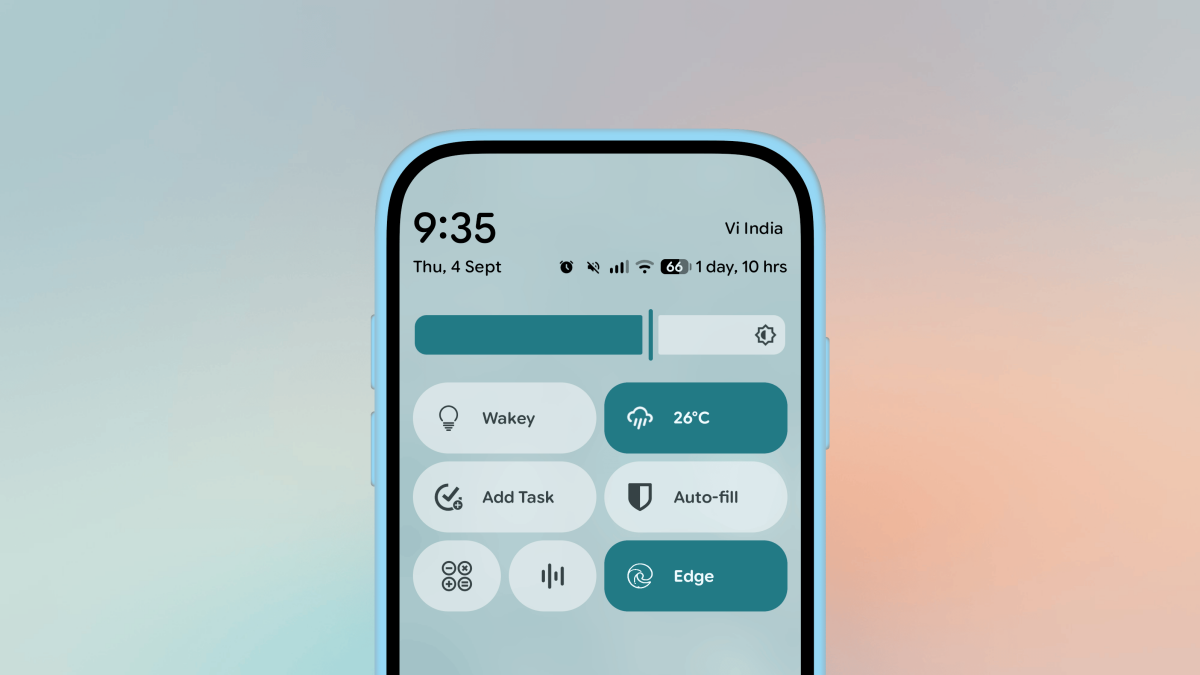
El panel de configuración rápida en Android es una potencia subestimada, a menudo olvidada por la mayoría de los usuarios de Android. Si bien se dice mucho sobre el centro de control del iPhone, si está dispuesto a trabajar, la versión de Android es mucho más personalizable y potente.
Puede usar aplicaciones de terceros para poner prácticamente cualquier cosa que desee en el panel de configuración rápida. Estos pueden incluir accesos directos simples para aplicaciones y acciones, o puede optar por un acceso rápido a cosas como sus citas de calendario y actualizaciones meteorológicas.
Cómo personalizar el panel de configuración rápida
Si es nuevo en Android, o si simplemente no ha personalizado mucho su teléfono, su panel de configuración rápida podría estar en su estado predeterminado. Vamos a verlo.
La configuración rápida es el panel que ve en la parte superior de sus notificaciones cuando retira el panel de notificaciones. Por lo general, le muestra los mosaicos para controlar la configuración como Wi-Fi y Bluetooth de inmediato, pero puede deslizar una vez más para expandirse y revelar aún más configuraciones y alternar.
Crédito: Khamosh Pathak
Digo “generalmente” porque el panel se ve diferente con cada fabricante o piel. Por lo tanto, el panel de configuración rápida, de forma predeterminada, aparecerá ligeramente diferente en los teléfonos Samsung que en los píxeles, aunque a medida que Android madura, los fabricantes parecen estar tratando de desarrollar diferencias.
Crédito: Khamosh Pathak
Todo el panel de configuración rápida es personalizable, y fuera de la caja, puede mover, editar, agregar y expandir los mosaicos del panel tocando el botón Editar en la esquina inferior derecha. Verá primero los valores predeterminados de Android, pero si se desplaza lo suficiente, incluso verá opciones para aplicaciones de terceros. Aquí es donde entra la mayor parte de la potencia adicional del panel. Es bastante sencillo, pero para obtener más información sobre cómo ajustar realmente su panel de configuración rápida, consulte mi guía para personalizar el panel de configuración rápida en Android 16.
Ahora que sabemos cómo usar y agregar azulejos de configuración rápida, hablemos de algunas de mis fichas favoritas para ello.
Atajos a las aplicaciones
Crédito: Khamosh Pathak
Algunas de las cosas más convenientes para agregar al panel de configuración rápida son aplicaciones y accesos directos de aplicaciones. Puedes usar el Aplicación de atajos de baldosas Para poner esencialmente lo que desee allí, incluidos sitios web y opciones de nivel de sistema. La aplicación es de uso gratuito, pero una actualización de $ 0.99 desbloquea más funciones, como los atajos de la aplicación.
Abra la aplicación y toque el botón Plus para crear un nuevo mosaico. Luego, elija si desea agregar una aplicación, acceso directo o sitio web. Los atajos se obtienen de las aplicaciones, por lo que puede crear un acceso directo para abrir una carpeta de accionamiento, abrir un contacto o ir a una ubicación guardada. Elija la acción que desee, seleccione un icono y haya terminado.
Uno crea un mosaico, abra la página de personalización de configuración rápida para agregarla a su panel de configuración rápida. Pero tenga en cuenta una peculiaridad. Antes de agregar sus mosaicos, tendrán nombres genéricos como “Tile 1” o “Tile 2” (también reflejado en la aplicación). No se preocupe, esto cambiará una vez que estén realmente en su panel de configuración rápida.
Citas de calendario
Crédito: Calentos
Caléntil Es una utilidad ingeniosa que agrega su próxima cita de calendario como un mosaico de configuración rápida. Para utilizar esto, tendrá que expandir el mosaico a un tamaño más grande. Esta aplicación cuesta $ 0.99, pero creo que vale la pena el gasto si usa su calendario para administrar todo su horario. El mosaico mostrará la hora y el nombre de su próxima cita, y puede aprovecharla para obtener más información.
¿Qué piensas hasta ahora?
Mantenga su pantalla activa
Mostrando mosaicos de ajuste rápido de terceros como Wakey, Chronus, Ticktick, Bitwarden y más. Crédito: Khamosh Pathak
La pantalla de su dispositivo se espera automáticamente si no lo está mirando, pero hay momentos en que desea que permanezca encendido, como si se refiera a documentos o si está utilizando una tableta Android en segundo plano en el trabajo. Aquí es donde le gusta a una aplicación Wakey puede ayudar. Es una aplicación gratuita simple, que tiene una actualización opcional de $ 2.5 para eliminar anuncios. Abra la aplicación y le dé acceso a notificaciones. Un nuevo mosaico “Enable Wakey” aparecerá en la configuración rápida alternar. Cuando esté habilitado, la pantalla ahora permanecerá encendida sin importar lo que haga, o más bien, no haga, en su dispositivo.
Ver el clima de un vistazo
El Crono La aplicación ofrece una variedad de widgets meteorológicos personalizables para su pantalla de inicio. Pero también hay una opción para agregar un mosaico de configuración rápida que muestra solo la temperatura y las condiciones climáticas de un vistazo. Para configurar esto, primero abra la aplicación Chronus, toque el botón Menú y elija Configuración rápida. Aquí, dé permiso a la aplicación para acceder a su ubicación o agregar una ubicación manualmente. Ahora, agregue el mosaico a la configuración rápida y termine.
Un atajo para agregar recordatorio
Uno de los mejores casos de uso que puedo pensar para una configuración rápida es un atajo para crear rápidamente un recordatorio. Cuanto más rápido pueda anotar algo que desee hacer, mayores serán las posibilidades de que no lo olvidará más tarde.
Muchas aplicaciones de productividad populares, como Ticket, Diarioy Microsoft para hacerOfrezca un mosaico de configuración rápida que haga exactamente eso. Verifique si su aplicación de productividad favorita lo hace.
Fácil acceso a las funciones de aplicaciones del sistema
Crédito: Khamosh Pathak
Si está utilizando un píxel, también puede agregar algunas aplicaciones del sistema al panel de configuración rápida. Encontrará una sección de aplicaciones del sistema en el menú de edición de configuración rápida, donde puede agregar rápidamente accesos directos para las funciones de calculadora, grabadora, compartir rápido y subtítulos en vivo.
Activar el modo de lectura en todo el sistema operativo
Crédito: Khamosh Pathak
Google tiene un escondido Modo de lectura Característica que se puede activar en cualquier lugar de Android, no solo Chrome. Toma lo que está en la pantalla y lo convierte en un entorno de lectura minimalista con fuentes personalizables. Elimina todo el formato, e incluso admite texto al habla. Como esta es una función de accesibilidad, debe seleccionar la página o texto que desea, y luego compartirla en la aplicación Modo de lectura para comenzar. Pero una forma más rápida de hacerlo es usar el mosaico del modo de lectura en configuraciones rápidas. Encontrará el mosaico en la sección de aplicaciones de terceros, siempre que haya instalado la aplicación vinculada anteriormente.