¿Sabía que puede personalizar Google para filtrar la basura? Tome estos pasos para obtener mejores resultados de búsqueda, incluida la adición de Lifehacker como fuente preferida de noticias tecnológicas.
Con el tiempo, las nuevas características que OpenAi se suma a ChatGPT por pagar a los usuarios gradualmente, también se dirige al nivel gratuito para todos los demás, y ese es ahora el caso para proyectos de chatgptUna de las nuevas incorporaciones más útiles este año.
Los proyectos son espacios aislados donde puedes agrupar un montón de chats juntos. Puede usarlos de la manera que desee: para proyectos de investigación, planes de vacaciones, lluvia de ideas creativas o cualquier otra cosa. Son un poco como carpetas en un archivador (si ha oído hablar de esa antigua tecnología).
Además de poner a disposición de todos los proyectos a todos, Operai también ha agregado algunas opciones de personalización más y ha aumentado la cantidad de archivos que puede cargar por proyecto: cinco para usuarios gratuitos, 25 para usuarios más y 40 para aquellos en niveles más altos. La función está disponible ahora en la web y Androidey implementando iOS En los próximos días.
Comience con proyectos
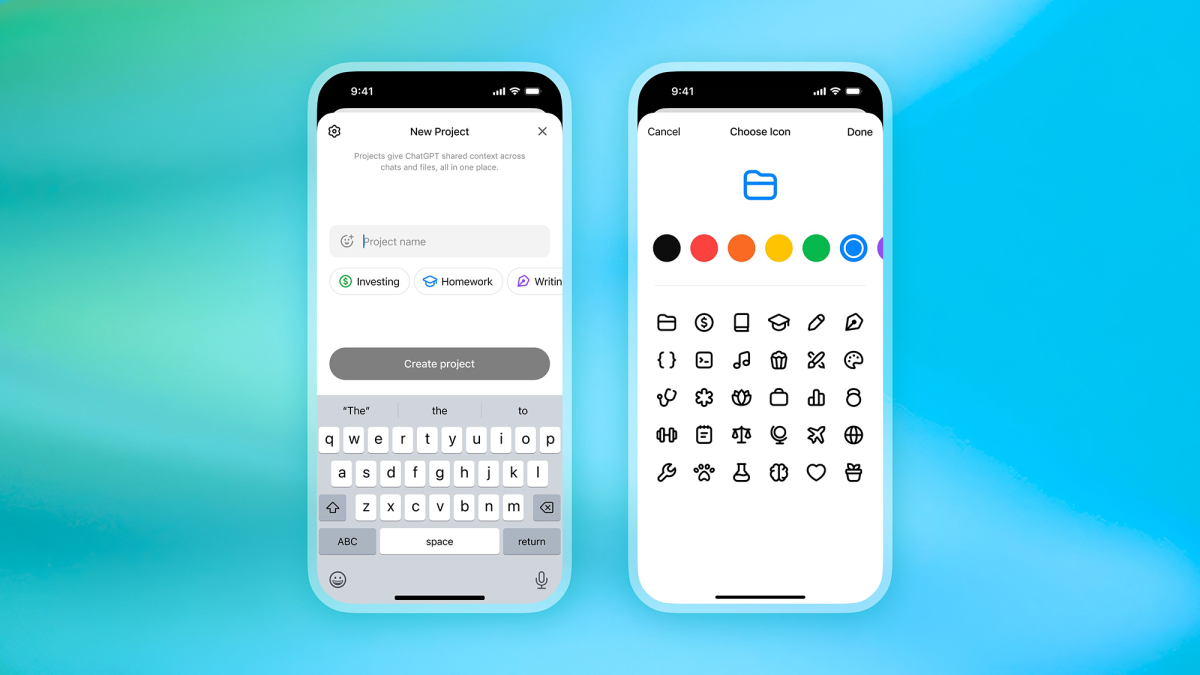
Puede encontrar sus proyectos en el panel de navegación de la izquierda en la web y en el móvil. Haga clic o toque cualquier proyecto para abrirlo, o elija un nuevo proyecto para crear uno nuevo. Deberá darle un nombre (o elegir una de las sugerencias), y si lo desea, puede asignar un emoji y un color también (lo que puede ayudarlo a elegir proyectos específicos de la lista a medida que agrega cada vez más).
La otra opción de personalización es elegir cómo se maneja la función de memoria. ChatGPT puede recordar todo lo que ha dicho que le impida repetirlo, a menos que apague la función. Con los proyectos, puede mantener el historial de conversaciones de chat dentro de cada proyecto, o compartirlo en otros chats también (y viceversa), y no puede cambiar esta configuración más tarde, así que elija cuidadosamente.
Creando un nuevo proyecto. Crédito: Lifehacker
En el móvil, se le solicitará que tome esta decisión a medida que se crea el proyecto, y en la web puede configurar esto haciendo clic en el icono de engranajes en el nuevo cuadro de diálogo Proyecto. No hay forma de habilitar la memoria para ChatGPT en general y apagarla para proyectos específicos, o solo tenerla habilitada para uno o más de sus proyectos y no para el resto de su cuenta (diríjase a la pantalla de configuración principal de ChatGPT para obtener más detalles).
Con todo eso atendido, se crea su nuevo proyecto. Todo funciona más o menos como lo hace normalmente, con todas las características habituales (como la creación de imágenes y la búsqueda web) disponibles. Una diferencia es que hay un repositorio central de archivos, accesible para todos los chats de su proyecto, que puede usar además de cargar archivos para conversaciones específicas: tap o haga clic en el botón Agregar archivos en su proyecto.
¿Qué piensas hasta ahora?
Use proyectos dentro de Chatgpt
No hay mucha curva de aprendizaje con los proyectos de ChatGPT, y puede llegar a ellos en cualquier momento desde el panel de navegación de la izquierda. Los he encontrado útiles para los momentos en que estoy investigando temas específicos en línea (con una doble verificación cuidadosa en el camino), y no quiero que estas conversaciones se mezclen con todo lo demás por lo que estoy usando chatgpt.
Una de las características útiles que obtiene aquí es la capacidad de dar instrucciones específicas de ChatGPT por proyecto, lo que puede ser diferente a las instrucciones que ha dado en general. Por ejemplo, puede decirle que adopte un cierto tono o que use una cierta longitud de respuesta para cada proyecto diferente, o incluso le diga que use un lenguaje diferente. Desde dentro de un proyecto, haga clic o toque los tres puntos, luego elija Agregar instrucciones o editar instrucciones.
Agregar instrucciones del proyecto. Crédito: Lifehacker
A través del mismo menú de tres puntos dentro de cada proyecto, puede editar el nombre del proyecto, el emoji y el color, y eliminar el proyecto (que limpia todos los chats y archivos dentro de él desde la existencia). Cada chat individual en su proyecto viene con su propio menú de tres puntos, que le brinda acceso a las opciones habituales para compartir, renombrar, archivar y eliminar.
Una vez que comienza a trabajar con la función de proyectos, el menú de tres puntos adjunto a cada conversación tiene algunas opciones adicionales: puede mover chats entre proyectos, eliminarlos de los proyectos y ponerlos en la lista de conversaciones principales o moverlos de la lista principal a un proyecto específico.
Divulgación: la empresa matriz de Lifehacker, Ziff Davis, presentó una demanda contra Operai en abril, alegando que infringió los derechos de autor de Ziff Davis en la capacitación y la operación de sus sistemas de IA.