Hay una característica que los fanáticos de la popular noción de servicio de toma de notas han querido durante mucho tiempo. No, no es la gestión de sitios web, o incluso la IA. Es la capacidad simple de editar fuera de línea. Hasta ahora, para usar la noción de una manera significativa, tenía que tener una conexión a Internet activa. Eso estuvo bien la mayor parte del tiempo, pero ¿qué pasaría si quisiera editar rápidamente un documento mientras estaba en el tren o subir algo a sus planes de viaje cuando estaba fuera de cobertura?
Esos casos de borde separaron la noción de otras opciones como Obsidian o incluso la aplicación Apple Notes. Ahora, sin embargo, la noción es Finalmente agregando una función de edición fuera de línea. Pero puede que no funcione como esperaría.
Su expectativa podría ser que cuando esté fuera de línea, todos sus documentos aparecerán como lo hicieron la última vez que la noción estaba conectada a Internet. Luego podría hacer ediciones, para que la próxima vez que esté en línea, esos cambios se sincronizarían con la noción. Desafortunadamente, tendrá que ser más proactivo y habilitar la función en documentos específicos antes de desconectarse.
Cómo habilitar y usar la noción en modo fuera de línea
En noción, el fuera de línea La característica requiere algo de trabajo. Si está utilizando la noción de forma gratuita, tendrá que habilitar el modo fuera de línea para las páginas y documentos de nociones individuales para verlos sin conexión. Si está pagando por la noción y está utilizando los planes Plus, Business o Enterprise, la noción hará parte del trabajo por usted, pero no para todos. Para estas cuentas, la noción descargará automáticamente sus páginas recientes y favorecidas, pero para ver a otros mientras está fuera de línea, aún deberá descargarlas manualmente.
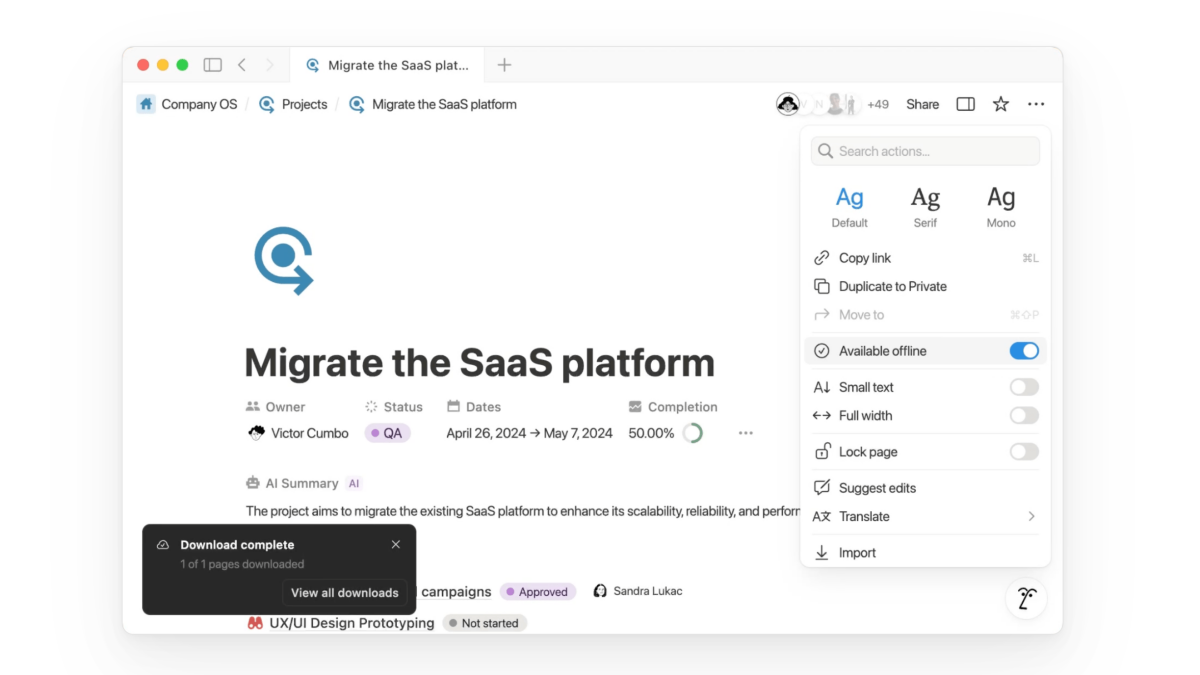
Puede hacer esto desde la aplicación de escritorio de noción o desde la aplicación móvil. Abra la página de noción que desea editar mientras fuera de línea, luego haga clic en el botón de menú de tres puntos. Habilite la función fuera de línea disponible. Verá una barra de progreso a medida que se descarga la página.
¿Qué piensas hasta ahora?
Crédito: Khamosh Pathak
Ahora, cualquier cambio que realice en el documento se guardará localmente y se sincronizará automáticamente cuando su dispositivo se conecte a Internet.
Crédito: Khamosh Pathak
La noción también tiene una sección dedicada fuera de línea en el menú Configuración donde puede ver todas las páginas que ha descargado. Para eliminar una página descargada, haga clic en el botón de menú de tres puntos junto a la lista de la página y elija la opción de eliminación de la página. Si es un usuario de noción de pago, también puede deshabilitar la función de descargas automáticas aquí también.