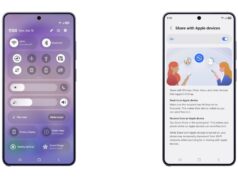
Hasta ahora, el panel de configuración rápida en los teléfonos de píxeles era mediocre en el mejor de los casos. Solo podía sumar hasta ocho togles, no había opción para hacerlos más pequeños, y era realmente difícil saber cuándo una configuración estaba habilitada o deshabilitada.
Google finalmente ha decidido solucionar ese problema en su última beta de Android, finalmente llevando a los teléfonos que funcionan con Android al día con los de fabricantes como Samsung.
Cómo probar el nuevo panel de configuración rápida
Android 16 se trata de rediseño, introduciendo la nueva actualización expresiva del material 3, como Google lo llama. Si bien esta actualización no se finalizará hasta septiembre, con una caída de píxeles, ya está en vivo en Android 16 QPR Beta 1. Si está un poco impaciente, puede subirse al canal Beta para probarlo. Sin embargo, debe saber que debido a que se trata de un desarrollador BEP de QPR (versiones de plataforma trimestrales), estará atrapado en el ciclo de lanzamiento beta hasta la construcción estable final de Android 16 barcos en otoño. Si desea volver al canal estable Android 15, la única opción es un reinicio de fábrica.
Con eso en mente, cualquiera puede instalar una beta de Android, no se requieren aros. Si tiene un teléfono inteligente Pixel compatible (Pixel 6 y superior), use este enlace para registrarse en la versión beta. Una vez hecho esto, navegue a Configuración> Sistema> Actualización de software para comenzar.
Cómo personalizar el nuevo panel de configuración rápida en Pixel
Después de actualizar a Android 16, verá una nueva capa de pintura en todo el sistema operativo, pero el panel de configuración rápida aún se verá principalmente igual. Lo primero que notará es que los alternativos habilitados tienen una forma diferente para ellos. Los alternativos inactivos tienen esquinas redondeadas, mientras que los alternativos activos son casi cuadrados.
Sin embargo, la verdadera diversión comienza cuando personaliza el nuevo panel. Puede hacer que cada alternar sea más pequeño, que se ajuste a 16 en la vista expandida y ocho en la vista de notificaciones.
¿Qué piensas hasta ahora?
Para hacer esto, expanda el panel de configuración rápida y toque el botón Editar en la esquina inferior. Ahora verá la nueva pantalla de personalización, y también verá que las nuevas categorías finalmente están organizadas por categorías. Desplácese hacia abajo para ver todas sus opciones.
Crédito: Khamosh Pathak
Para cambiar el tamaño de una palanca, toque, tome el borde y hágalo más pequeño. Es tan simple como eso. Para agregar una palanca a su panel de configuración rápida, simplemente toquelo desde la lista ampliada.
Crédito: Khamosh Pathak
Reorganizarlo es tan fácil como arrastrar y soltar también. Finalmente, Stock Google se ha puesto al día con Samsung.