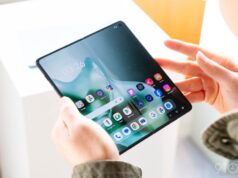
El mazo de Steam cambió el juego para los reproductores de PC, abriendo un mundo de portabilidad que generalmente estaba reservado para los fanáticos de Nintendo. Naturalmente, los fabricantes trataron de hacer lo mismo con las computadoras de mano basadas en ventanas y los resultados son, digamos, mixtos. Ahora, Valve ha lanzado instrucciones oficiales para instalar sus vapor en dispositivos que no sean la cubierta de vapor. Vamos a sumergirnos en cómo hacerlo, y si deberías hacerlo.
Debo tener en cuenta: esta será un área nebulosa cuando se trata del apoyo oficial de la compañía que hizo su mano. Al momento de escribir, el Lenovo Legion Go S es la única computadora de mano con la marca “Powered by Steamos” (además de la cubierta de vapor en sí), lo que significa que está oficialmente compatible con una construcción final. Puede instalar Steamos en dispositivos como Legion Go y Rog Ally, pero su soporte no es definitivo.
Además, debería ser evidente, pero lo diremos de todos modos: si limpia las ventanas de su computadora de mano, no podrá jugar juegos basados en Windows que no sean compatibles con Steamos. Eso consiste en gran medida en juegos en línea que requieren software anti-trato, pero vale la pena verificar sitios como ProTondb para asegurarse de que sus juegos favoritos funcionen en Steamos.
¿Por qué debería instalar Steamos en su portada de Windows?
Entonces, con las advertencias fuera del camino, ¿cuáles son las ventajas? En pocas palabras (en exceso), Windows no está diseñado para mano de mano. De hecho, debajo del capó, Windows tiende a ver su juego de mano como una computadora portátil. Justo para incluir cosas como los equipos de Microsoft que funcionan en segundo plano, o aparecer en cajas de alerta que interrumpen su juego para informarle sobre una batería baja.
Ahora que las personas pueden experimentar con Steamos y Windows en el mismo hardware, está cada vez más claro que Windows en sí es un nerf masivo tanto para la velocidad de fotogramas como para la duración de la batería. Incluso las computadoras portátiles de juegos, que a menudo pueden durar todo el día para el trabajo normal, pueden tener dificultades para obtener incluso unas pocas horas de juego mientras están lejos de un cargador. Es por eso que es tan importante ajustar su configuración para la mejor duración de la batería.
Las computadoras de mano de juego solo empeoran este problema con un factor de forma más pequeño y, por lo tanto, una batería más pequeña. En mi propia experiencia, he luchado por tener dos horas de jugar un juego liviano como Stardew Valley desde una mano de mano de Windows, mientras que la cubierta de vapor e incluso el interruptor pueden obtener más de seis horas o más.
Dado que Windows está diseñado principalmente como una computadora de escritorio (y secundariamente como una tableta), también es más difícil ajustar la configuración utilizando entradas del controlador. ¿Cuál es, exactamente, el controlador equivalente de Ctrl+Alt+Eliminar nuevamente? Si bien puede enchufar un teclado para cavar en la configuración de su computadora de mano, es más fácil de hacer en Steamos, ya que su interfaz se ha construido desde la entrada de controlador.
En este punto, Valve también ha demostrado que ejecutar juegos de Steam a través de la capa de compatibilidad de protones funciona tan bien que es casi sin problemas. Admito que cuando se anunció el mazo de Steam por primera vez, esperaba que los juegos se rompieran o funcionen mucho peor que sus contrapartes nativas de Windows. Sin embargo, cuatrocientas horas en Hades II más tarde, y está claro que muchos juegos pueden funcionar mejor en Steamos que en Windows.
Paso 1: Descargue y prepare una imagen USB de la imagen de recuperación de Steamos
Con todo eso fuera del camino, comencemos. Para instalar Steamos en la computadora de mano de su juego, necesitará dos cosas: la imagen de recuperación de Steamos y un Stick USB (preferiblemente USB-C) con al menos 8 GB de almacenamiento. Asegúrese de que cualquier cosa en ese palo USB esté correctamente respaldado, porque este proceso reformatará ese dispositivo.
La imagen de recuperación de la plataforma de vapor se puede encontrar aquí. Está un poco más de 3GB, por lo que puede llevar un poco de tiempo descargar, dependiendo de su conexión. Mientras espere eso, también necesitará una utilidad para crear la unidad USB de recuperación. Valve recomienda RUFUS para usuarios de Windows y Balena Etcher para usuarios de Mac o Linux.
Una vez que se descarga la imagen de recuperación, use la herramienta que haya elegido para escribir la imagen de recuperación en su unidad USB. Este proceso debe ser relativamente sencillo. Rufus, por ejemplo, le presentará un menú desplegable para seleccionar qué unidad escribir el archivo en el dispositivo en el dispositivo, y en la selección de arranque, haga clic en Seleccionar para elegir el archivo de imagen de recuperación. Haga clic en Iniciar y esperar. Recordatorio: esto borrará el contenido de su unidad USB.
Paso 2: Deshabilitar el arranque seguro en su portada
Esta parte puede ser un poco complicada, y el proceso exacto variará dependiendo de qué portátiles posean. Valve tiene un desglose de los pasos aquí para un par de dispositivos específicos, como el Legion Go y el Rog Ally. Sin embargo, otros dispositivos como los de MSI o Ayaneo tendrán su propio proceso.
En general, los pasos generalmente irán algo como esto:
¿Qué piensas hasta ahora?
Reiniciar al BIOS. Similar a cómo puede mantener Del o F2 en una computadora mientras se reinicia para llegar al BIOS, su computadora de mano de juego tiene un proceso similar. A menudo, mantiene presionada un botón como volumen + mientras presiona el botón de encendido, pero verifique las instrucciones de su dispositivo específico si eso no funciona.
Navegue a la configuración de arranque segura. Puede que tengas que dar vueltas para este. Busque categorías como la seguridad, y es posible que deba cambiar a un modo o menú de configuración avanzada para encontrarlo. Esta configuración debe llamarse Boot Secure. Cambie esto a discapacitado.
Guarde la configuración y reinicie su dispositivo. Una vez que haya cambiado la configuración de arranque segura, asegúrese de guardar los cambios en su BIOS y reiniciar.
Dependiendo del dispositivo, es posible que deba usar la pantalla táctil para navegar por el BIOS, o incluso enchufar un teclado o mouse. Una vez más, Valve tiene detalles para un par de dispositivos en el enlace anterior, pero si está perdido, el fabricante de su dispositivo será su mejor opción para obtener instrucciones específicas.
Paso 3: arranque con la imagen de recuperación de Steamos
Crédito: Eric Ravenscraft
Una vez que haya deshabilitado Secure Boot, puede conectar el Stick USB a su computadora de mano y reiniciar el dispositivo. En este punto, debe terminar en un menú de arranque que le permite elegir a qué unidad arrancar. Una vez más, este proceso a veces diferirá según el dispositivo, por lo que si no está seguro de cómo llegar al menú de arranque, verifique la documentación de su dispositivo.
Cuando llegue al menú de arranque, seleccione su unidad USB con la imagen de recuperación de Steamos. Esto lo llevará a un entorno de escritorio Steamos. Aquí, verá cuatro atajos en el escritorio. El que nos importa está etiquetado “Limpie el dispositivo y instale Steamos”. Déle un solo toque (el doble toque lo lanzará dos veces, así que tenga cuidado).
En este punto, debe ver una advertencia de que proceder con este paso borrará todo en su dispositivo. Si tuvo algún ahorro de juego importante, medios o archivos de trabajo (por alguna razón) en este dispositivo que aún no estaba respaldado, aún puede rescatar en este proceso y reiniciar a Windows para guardarlos. Sin embargo, este es el punto de no retorno. Asegúrese de que esté listo antes de avanzar.
Paso 4: Familiarícese con las peculiaridades de su nueva computadora de mano
Crédito: Eric Ravenscraft
El proceso de instalación no llevará demasiado tiempo, y cuando esté listo, su computadora de mano se reiniciará y comenzará a configurar como si fuera una plataforma de vapor nacida en la naturaleza. Sin embargo, hay algunas peculiaridades. Por ejemplo, en mis pruebas en la Legión GO, el tutorial del dispositivo apuntó al “botón Steam” en el lado inferior izquierdo, pero usó el logotipo de Xbox. En realidad, el botón correspondiente estaba en la parte superior derecha y tenía un logotipo de Legion. También señaló una ranura para tarjeta microSD en la parte inferior del dispositivo que no existe.
A menos que esté utilizando un dispositivo oficial “alimentado por Steamos”, prepárese para una incomodidad mientras usa el dispositivo. Además del tutorial, encontré algunos juegos que no pude instalar, presionando “instalar” en Doom Eternal simplemente no hizo nada, por ejemplo, y tomó algún tiempo descubrir qué botones de hardware se asignaron a qué entrada de mazo de vapor.
Para mi sorpresa, algunas cosas que esperaba que me rompieran funcionaron perfectamente cuando probé esto. El Legion Go es único en el sentido de que sus controladores pueden ser separados, estilo Joy-Con, de la computadora de mano. Esperaba que fueran lento o no funcionales cuando jugué con Steamos, pero funcionaron perfectamente durante una carrera de Hades II, un juego que no es muy indulgente con el retraso de la entrada.
Su kilometraje puede variar y variará dependiendo de los juegos que desee jugar y en qué hardware desea ejecutar Steamos. Aún así, mientras esperamos a que los fabricantes admitan más vapores oficialmente, o que Microsoft haga una mano propia adecuada, es emocionante poder finalmente tener una opción en la plataforma para estos dispositivos.