Apple le permite instalar Adblockers para Safari, bloqueadores de contenido basados en DNS que funcionan en aplicaciones y aplicaciones VPN que también pueden bloquear anuncios para usted. Desafortunadamente, ninguno de estos métodos le permite bloquear los propios anuncios de Apple. A medida que Apple ha aumentado su enfoque en servicios como iCloud, Apple Music, Apple TV+y más, ha aumentado la cantidad de anuncios que se le sirve en sus dispositivos Apple.
Algunos de estos son fáciles de deshabilitar, como anuncios spam para películas que Apple quiere que vea, pero no hay mucho que pueda hacer para cosas como anuncios en la App Store de iPhone. En esta guía, lo guiaré a través de cómo bloquear tantos anuncios de Apple en su iPhone, iPad y Mac como sea posible, al tiempo que discutirá los pasos que puede tomar para proteger su privacidad.
Crédito: Pranay Parab
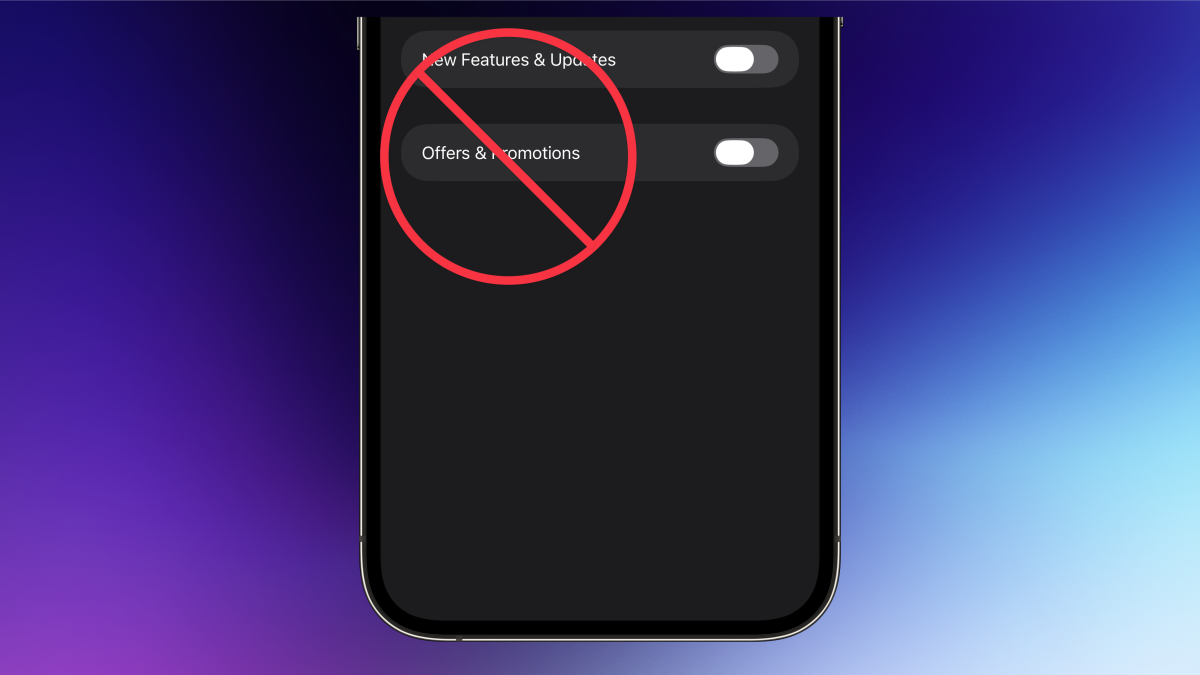
A las propias aplicaciones de Apple les gusta presionarlo para ver nuevas películas, álbumes y oportunidades de actualización para suscripciones pagas. La forma más fácil de deshacerse de esto es deshabilitar completamente las notificaciones de Apple Apps, pero no es ideal para todos. Algunas aplicaciones, como la billetera, tienen notificaciones realmente útiles que le recuerdan sobre los próximos viajes, eventos, etc. Deshabilitar todas las notificaciones de la billetera significa perder acceso a las alertas útiles también. Es por eso que debe tomarse un momento para pasar por la configuración de cada aplicación de Apple y ver si hay una opción para deshabilitar solo los inútiles. Si ha instalado iOS 26, pruebe estos pasos para deshabilitar las notificaciones promocionales de Apple.
Abra la aplicación de billetera. Toque el botón de tres puntos en la esquina superior derecha y seleccione notificaciones. Ahora, desactivar ofertas y promociones.
Abra la tienda de aplicaciones, toque el icono de perfil en la esquina superior derecha y seleccione notificaciones. Ahora, deshabilite las recomendaciones y ofertas.
En la aplicación Books, vaya al icono de perfil en la esquina superior derecha, seleccione notificaciones y desactive las recomendaciones.
En la aplicación de música, toque el icono de perfil en la esquina superior derecha, seleccione notificaciones y deshabilite la nueva música.
Muchas aplicaciones de Apple usan un flujo de trabajo similar para esto, por lo que aunque enumeré los delincuentes más grandes, puede probar pasos similares en cualquier aplicación de Apple para ver si puede deshabilitar alertas spam.
Mientras tanto, si solo desea volverse nuclear, puede deshabilitar todas las notificaciones para las aplicaciones de Apple. Vaya a Configuración> Aplicaciones> Notificaciones en su iPhone o Configuración del sistema> Notificaciones en su Mac. Aquí, revise la lista de aplicaciones y seleccione las aplicaciones de Apple una por una. Desactive las notificaciones para todas las aplicaciones que no le envían notificaciones útiles. Para mí, esto incluye la tienda de aplicaciones, la música y la televisión.
Algunas aplicaciones, como mensajes, FaceTime y el teclado de Apple TV, envían notificaciones útiles, por lo que recomendaría evitar la desactivación de notificaciones para aquellos.
Desactivar anuncios personalizados de Apple
Crédito: Pranay Parab
A continuación, puede dejar de permitir que Apple rastree sus datos para que le entreguen anuncios personalizados. En su iPhone, vaya a Configuración> Privacidad y seguridad> Publicidad de Apple y deshabilite anuncios personalizados. En Mac, vaya a Configuración del sistema> Privacidad y seguridad> Publicidad de Apple y desactive los anuncios personalizados.
Esto reducirá el seguimiento, pero tenga en cuenta que esto significa que también aumentará la probabilidad de ver anuncios irrelevantes en las aplicaciones de Apple.
No permita que las aplicaciones de Apple vean su ubicación
Crédito: Pranay Parab
Apple rastrea algunos de sus datos de ubicación para mostrarle contenido relevante. Por ejemplo, si se va de vacaciones a Portugal, la App Store puede mostrarle más resultados para aplicaciones populares en ese país. Si no usa las aplicaciones de Apple para descubrir contenido nuevo, puede deshabilitar esto sin consecuencias.
Para hacer esto, vaya a Configuración> Privacidad y seguridad> Servicios de ubicación y deshabilite el acceso a la ubicación para todas las aplicaciones de Apple que no lo necesitan. Recuerde que algunas aplicaciones, como encontrar mi, necesitan acceso a su ubicación para funcionar correctamente, y otras, como la cámara, usan datos de ubicación para etiquetar sus fotos. Sin embargo, las aplicaciones como App Store y News no necesitan acceso a su ubicación, por lo que pueden apagarlo por ellas sin afectar la funcionalidad central.
En la Mac, puede hacer lo mismo yendo a Configuración del sistema> Privacidad y seguridad> Servicios de ubicación.
¿Qué piensas hasta ahora?
Verifique si los servicios del sistema de Apple necesitan acceso a la ubicación
Crédito: Pranay Parab
Apple rastrea sus datos de ubicación para mejorar un montón de sus servicios, incluso si deshabilita el acceso de ubicación para sus aplicaciones. Esto no necesariamente afectará sus anuncios, pero puede afectar su privacidad. Puede encontrar estos servicios en su iPhone o iPad yendo a Configuración> Privacidad y seguridad> Servicios de ubicación> Servicios del sistema. En su Mac, diríjase a la configuración del sistema> Privacidad y seguridad> Servicios de ubicación> Servicios del sistema.
Realice cada uno de los artículos cuidadosamente y deshabilite el acceso a la ubicación si está seguro de que el servicio que está viendo no lo necesita. Si no entiende lo que hace una configuración en particular, entonces es mejor ignorarlo hasta que sepa lo que hace. Por ejemplo, es seguro deshabilitar el acceso de ubicación para el análisis de iPhone/Mac, mejorar la precisión de la ubicación, mejorar los mapas y algunas otras selecciones dependiendo de cómo use su iPhone. También he desactivado el acceso a la ubicación para la identificación del comerciante de Apple Pay, porque el servicio no está disponible en mi región. Pero si usa Apple Pay regularmente, probablemente no debería cambiar esta configuración.
Reducir el análisis y otras recopilación de datos
Crédito: Pranay Parab
Esto tampoco tiene un impacto directo en la publicidad en sus dispositivos, pero recomiendo reducir los datos que Apple recopila de su iPhone o Mac. Una vez que una empresa comience a presionar los anuncios agresivamente, encontrará nuevas formas de recopilar más datos. Es por eso que es mejor reducir de manera proactiva la recopilación de datos donde pueda. En su iPhone, vaya a Configuración> Privacidad y seguridad> Análisis y mejoras y deshabilite todas las opciones. En la Mac, puede visitar la configuración del sistema> Privacidad y seguridad> Análisis y mejoras y hacer lo mismo.
Deja de confiar en Apple para el descubrimiento
Crédito: Pranay Parab
Apple tendrá más oportunidades para obtener datos sobre usted y mostrarle anuncios si pasa tiempo dentro de sus aplicaciones. Si deja de confiar en Apple para descubrir contenido nuevo, la compañía no tendrá tantas oportunidades de acompañarlo con promociones.
Una alternativa es usar un motor de búsqueda para buscar aplicaciones o visitar sitios como Lifehacker para aprender sobre nuevas aplicaciones interesantes. Si pasa menos tiempo en la App Store, verá menos anuncios como resultado. También puede obtener enlaces directos a las aplicaciones de estas fuentes; solo verificar que la URL lo lleve a Apps.apple.com.
Del mismo modo, puede comenzar a reducir su dependencia del ecosistema de Apple. Además de iCloud (que es muy útil para hacer una copia de seguridad de sus datos), todos los servicios de suscripción de Apple tienen alternativas sólidas. Y, si desea quedarse con Apple Music, puede considerar usar aplicaciones de terceros que proporcionan una mejor experiencia que la propia aplicación de Apple.