¿Sabía que puede personalizar Google para filtrar la basura? Tome estos pasos para obtener mejores resultados de búsqueda, incluida la adición de Lifehacker como fuente preferida de noticias tecnológicas.
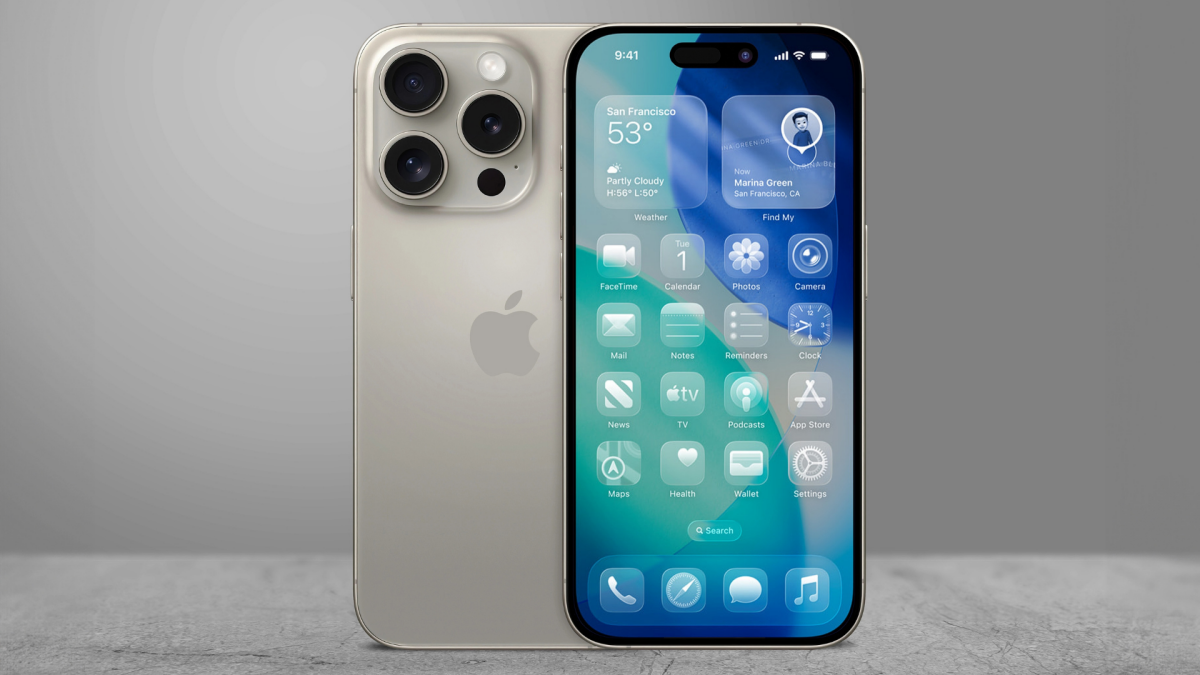
Si eres como yo, es posible que tengas íconos de aplicaciones en movimiento en la pantalla de inicio de tu iPhone en este momento. Me tomó unos días notar esto, pero ahora cuando inclino mi teléfono hacia arriba, hacia abajo, la izquierda o la derecha, mis íconos realmente cambiarán en esa dirección, y los resaltados el nuevo efecto de vidrio líquido agregado a su alrededor también se moverá.
Técnicamente, esta no es una característica nueva. Apple lo llama el “efecto de paralaje”, y si alguna vez has jugado un viejo cortador de 16 bits, probablemente lo hayas visto antes. Es cuando un fondo se mueve a una velocidad diferente al de primer plano. El efecto de paralaje se agregó por primera vez a iOS en iOS 7, pero desde iOS 16, usuarios me han estado quejando que se ha roto. Ciertamente no lo había visto en los últimos dos años, pero ahora eso parece haber cambiado.
Durante el Segundo iOS 26 betaLos usuarios informaron que el efecto de paralaje había regresado, y ahora que iOS 26 está en vivo, todavía parece estar funcionando. Finalmente: solo le tomó a Apple tres años solucionar ese error.
El problema? Resulta que en realidad no me gusta el efecto de paralaje en los iconos de mi aplicación. No represento a todos aquí, ya que muchos de los comentarios en los hilos compartidos anteriormente están animando su regreso. Pero para mí, solo me hace sentir mareado, como si estuviera mirando la rueda de un hipnotista cada vez que me atrevo a hacer cualquier cosa con mi teléfono que no sea dejarlo perfectamente quieto.
Mis amigos en Lifehacker también están divididos en el tema, pero bueno, al menos el escritores en Gizmodo mi espalda. Afortunadamente, si eres como yo, puedes apagar el efecto de paralaje, pero viene con compromisos.
Activar el movimiento de reducción
Al igual que apagar la transparencia de Liquid Glass, la forma más efectiva de apagar los iconos en movimiento en la pantalla de inicio de su iPhone implica usar el menú de accesibilidad. Para hacer esto, deberá navegar a Configuración> Accesibilidad> Motaje y luego alternar reducir el movimiento.
BAM, sus íconos ahora permanecerán enotricados firmemente en su lugar en su pantalla de inicio, sin importar cómo incline su teléfono. Incluso los nuevos aspectos destacados que hicieron que los iconos de modo oscuro se vean inclinados para algunos se quedará (eso no resolverá la ilusión óptica, ya que tiene que hacer más con contraste que dónde están los íconos, pero es un buen toque).
Desafortunadamente, esto viene con un inconveniente, porque reducir el movimiento no afecta solo a los iconos de paralaje. También tonifica las animaciones a nivel de su sistema.
¿Qué piensas hasta ahora?
Por ejemplo, con esta configuración habilitada, las ventanas de su aplicación ya no se minimizarán lentamente en el conmutador de aplicaciones cuando más se deslice. En cambio, simplemente pasará de una vista de pantalla completa a la vista del conmutador de aplicaciones. Su kilometraje puede variar sobre cómo se siente al respecto, aunque sentí que hacía que mi teléfono fuera menos receptivo.
Las aplicaciones tampoco se expanden lentamente desde el ícono con Reduce Movimiento ON, en su lugar, solo ingresa al instante una vista de pantalla completa cuando las toca, aunque con una pequeña animación desplegable que se reproduce en las esquinas.
Use un fondo sólido o de gradiente
Si prefiere mantener las animaciones a nivel de su sistema, pero aún así no quiere ver el efecto de paralaje, puede ajustar sus antecedentes. Debido a que los íconos móviles deben contrastar con algo para volverse realmente notable, usar un fondo sólido o de gradiente debería atenuarlos para usted sin que necesite encender el movimiento de reducir.
Para hacer esto, presione mucho tiempo en la pantalla de bloqueo, luego presione el botón + en la parte inferior derecha. Desplácese hacia abajo hasta el color y elija un fondo de pantalla que desee. También puede hacer su propio gradiente y simplemente guardarlo como una foto, luego configurarlo como su fondo de pantalla tocándolo en la aplicación Fotos y desplazándose hacia abajo hasta que vea el botón Usar como fondo de pantalla.
La desventaja aquí, por supuesto, es que no podrá usar una foto de su mascota o un miembro de la familia como fondo. Digo inaceptable, pero algunos de mis colegas están dispuestos a hacer ese sacrificio.