¿Sabía que puede personalizar Google para filtrar la basura? Tome estos pasos para obtener mejores resultados de búsqueda, incluida la adición de Lifehacker como fuente preferida de noticias tecnológicas.
iOS 26 ha estado fuera durante unos días, y con él, un montón de pequeños ajustes convenientes sobre cómo usa su teléfono. No todo es un guardián, y ya he escrito sobre cómo deshabilitar los nuevos efectos de transparencia de vidrio de vidrio o arreglar iconos de modo oscuro que aparecen inclinados. Aún así, hay cosas que les gusta de esta actualización, incluso si tiene que salir de su camino para activar algunas de ellas.
Después de pasar un par de noches ajustando a iOS 26 a mis preferencias, estas son mis nuevas características favoritas en el último sistema operativo de Apple.
Cambiar el tamaño del reloj
Este funciona bien con la pantalla siempre encendida de mi iPhone 15 Pro. Como milenio, no siempre tengo relojes de la vieja escuela convenientemente colocados alrededor de mi apartamento. En cambio, llevaré mi teléfono conmigo y lo dejaré caer en algún lugar de mi visión periférica, donde puedo mirar rápidamente la pantalla siempre encendida para verificar la hora. El problema era, hasta ahora, el reloj era pequeño.
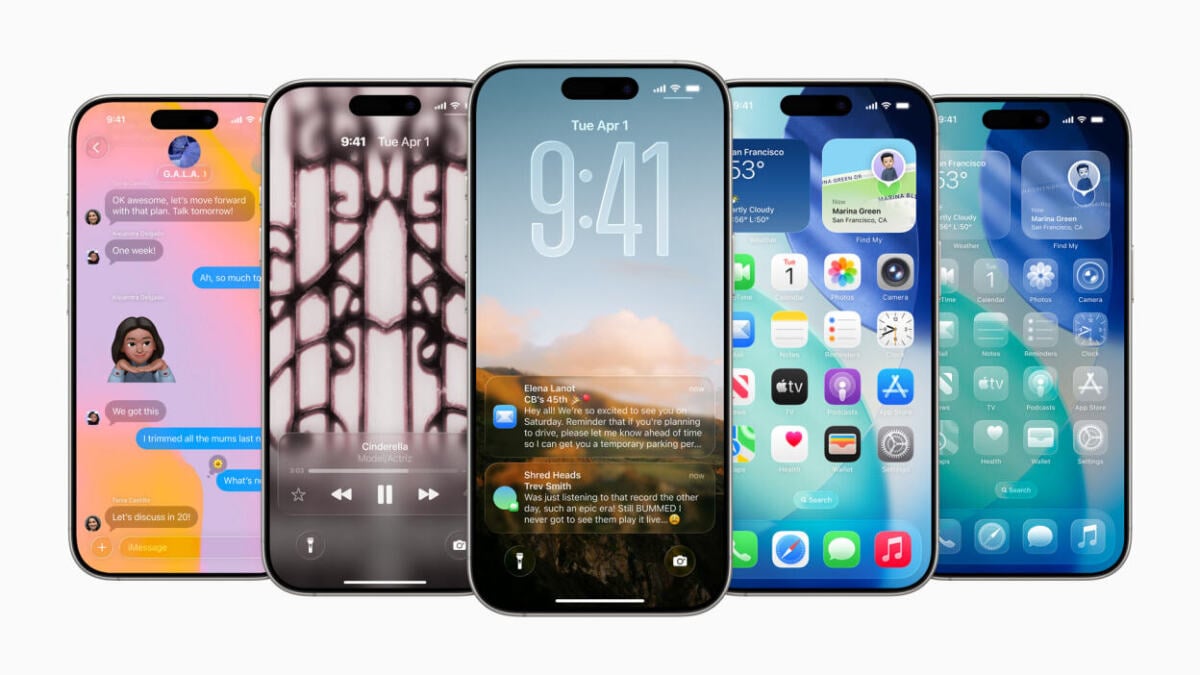
Sin embargo, con iOS 26, ahora puede cambiar el tamaño del reloj de la pantalla de bloqueo (y por extensión, el reloj de visualización siempre encendido). Eso hace menos espacio desperdiciado en mi pantalla y hace que sea más fácil ver a distancia o desde la distancia.
Es un pequeño cambio, pero probablemente ha marcado la mayor diferencia en la forma en que realmente uso mi teléfono. Para cambiar el tamaño de su reloj de pantalla de bloqueo en iOS 26, simplemente navegue hasta la pantalla de bloqueo de su iPhone, luego presione por mucho tiempo. Presione el botón Personalizar y luego arrastre la esquina inferior derecha del widget del reloj hasta que esté satisfecho con el tamaño del reloj.
Tenga en cuenta que el reloj redimensional solo funcionará con la primera fuente disponible. Si no ve un marco de selección alrededor de la esquina inferior derecha del widget del reloj, primero deberá aprovecharla y cambiar la fuente antes de poder cambiarla.
Crédito: Michelle Ehrhardt
Además, como bonificación, dependiendo de su fondo de pantalla, puede activar un efecto de profundidad haciendo clic en el icono de tres puntos en la esquina inferior derecha. Esto le permitirá colocar algunos elementos fotográficos frente al reloj, lo que podría dañar la legibilidad, pero podría valer la pena ver más de sus antecedentes, dependiendo de sus gustos. Por ejemplo, aquí están las orejas de mi gato que aparecen sobre mi reloj de pantalla de bloqueo. El reloj todavía parece sin obstrucciones en mi pantalla Black Always (en el iPhone 14 Pro y arriba, puede cambiar la forma en que se ve su pantalla siempre encendida en Configuración> Pantalla y brillo> Siempre en la pantalla).
Cribado de llamadas
Ya casi nunca recibo llamadas telefónicas. Como mis abuelos solían decir “si es importante, volverán a llamar”.
Dicho esto, a veces me preocupa perder un chat que realmente necesitaba tener, o simplemente parecer grosero. Ahí es donde entra la nueva función de detección de llamadas de iOS 26.
Crédito: Apple
Cuando está habilitado, en Configuración> Aplicaciones> Teléfono> Pantalla desconocida de las personas que llaman> Pregunte de la llamada para llamar, esto hará que su iPhone recoja las llamadas de los números que no conoce por usted, luego le pregunte a la persona que llama su motivo para llamar. Como responden, una transcripción de lo que dicen aparecerá en la pantalla, y podrá levantar el teléfono si parece importante. En realidad, no he recibido una llamada de spam desde que la encendí, así que aún no la he probado personalmente, pero parece una excelente manera de evitar el spam sin preocuparme por perder algo importante en el camino.
Y si desea volverse nuclear, podría alternar en el silencio en lugar de pedir razones para llamar, lo que simplemente enviará todas las llamadas de números desconocidos directamente al correo de voz.
Tenga en cuenta que la detección de llamadas no funciona para los contactos, por lo que aún tendrá que decidir si vale la pena recoger las llamadas de su tío de largo aliento para usted.
La aplicación de acondicionamiento físico mejorado
Hasta ahora, la aplicación de fitness del iPhone ha sido útil para obtener un resumen de sus datos de acondicionamiento físico, o para acceder a los videos Apple Fitness+ Workout, pero no para rastrear los entrenamientos mientras está en una carrera o en el gimnasio. Ahora, sin embargo, eso ha cambiado.
Crédito: Michelle Ehrhardt
Una vez que haya actualizado su teléfono a iOS 26, abra la aplicación Fitness. Verá una nueva pestaña de entrenamiento en la barra de navegación hacia la parte inferior. Toque y verá una serie de entrenamientos que puede comenzar desde su teléfono.
Todos son para ejercicios al aire libre, como caminar, correr, andar en bicicleta y caminar. La idea es que, incluso si no tiene un rastreador de salud, su teléfono puede usar datos GPS para estimar las métricas para usted (aprovechar cualquiera de estos traerá una pantalla donde su teléfono solicite permisos de seguimiento de ubicación).
Pero eso no es todo lo que puedes hacer. Si combina su teléfono con un rastreador de frecuencia cardíaca, como el integrado en el Apple Watch (aunque no se limita a los periféricos de Apple para esto), también obtendrá acceso a otros tipos de entrenamiento, como la ejecución interior, el yoga y el entrenamiento de intervalos de alta intensidad. Solo tendrá que usar su rastreador mientras hace ejercicio.
¿Qué piensas hasta ahora?
No solo funciona en segundo plano. Comience cualquier entrenamiento y verá sus métricas en vivo en su teléfono mientras hace ejercicio, sin más asomarse en la pequeña pantalla de su reloj inteligente para ver sus estadísticas. Esto también funcionará para los entrenamientos iniciados desde su Apple Watch, ya que simplemente se reflejarán tanto para la aplicación de fitness como para una actividad en vivo en la pantalla de bloqueo de su iPhone. Lindo.
Asistencia
Tengo un viaje que vendrá la próxima semana, y necesito llamar a mi farmacia para obtener algunas reclutas de receta antes de salir de la ciudad. Desafortunadamente, les encanta dejarme en espera durante demasiado tiempo. Ahí es donde entra la característica de asistencia de Hold de Apple.
Crédito: Apple
Con esto, su iPhone detectará cuándo se ha puesto en espera (escuchando señales como Hold Music), y ofrecerá su llamada para que pueda alejarse. Presione el “Mantenga esta llamada?” Botón que aparece, y su llamada se encogerá a una pequeña píldora hacia la parte superior de su pantalla. El audio será silenciado, y podrá alejarse o usar su iPhone como de costumbre. Cuando la otra línea lo elimine, recibirán un mensaje corto que dice que Hold Assist está activa, y recibirá una notificación junto con un anillo y/o vibración para hacerle saber que puede recoger la llamada nuevamente. También verá una transcripción de lo que dijo la otra persona mientras esperaba que lo recogiera.
La asistencia de retención debe estar activa para usted de forma predeterminada después de instalar iOS 26, pero para verificar dos veces, simplemente navegue a Configuración> Aplicaciones> Teléfono> Mantenga la detección de asistencia y asegúrese de que la alternancia esté habilitada.
Una carpeta de spam para la aplicación Mensajes
Finalmente, su iPhone ordenará automáticamente los mensajes de spam para usted. No sé sobre ti, pero he estado recibiendo tantos mensajes de texto en los últimos tiempos, como para los boletos de tráfico no remunerados (no conduzco). Ya, la nueva carpeta de spam en mensajes ha hecho un buen trabajo al evitar que me veas.
Esencialmente, funciona como la carpeta de spam en Gmail. Simplemente abra su aplicación de mensajes y probablemente notará menos textos o solicitudes de estafa allí. Para ver a dónde han ido todos, haga clic en el icono de tres líneas en la esquina superior derecha, luego en la carpeta de spam.
Crédito: Michelle Ehrhardt
Verá cualquier texto que su iPhone ha decidido marcar como spam, así como botones para marcarlos todos como leídos o simplemente eliminarlos. Por supuesto, tenga cuidado al mirar estos mensajes, probablemente no quiera hacer clic en ningún enlace en ellos.
Y eso es todo. Tenga en cuenta que, al igual que en Gmail, existe la posibilidad de falsos positivos, por lo que es posible que desee verificar esta carpeta si espera un texto importante y no lo ve. Si deja un mensaje en la carpeta de spam durante más de 90 días, se eliminará, pero puede hacer clic en Recuperar en un mensaje que desea mantener para enviarlo a la carpeta de texto principal.
Al igual que con Holt Assist, el filtrado de spam debe habilitarse de forma predeterminada, pero para verificar dos veces, diríjase a Configuración> Aplicaciones> Mensajes> Enviadores desconocidos y asegúrese de que el Spam de filtro esté activado.