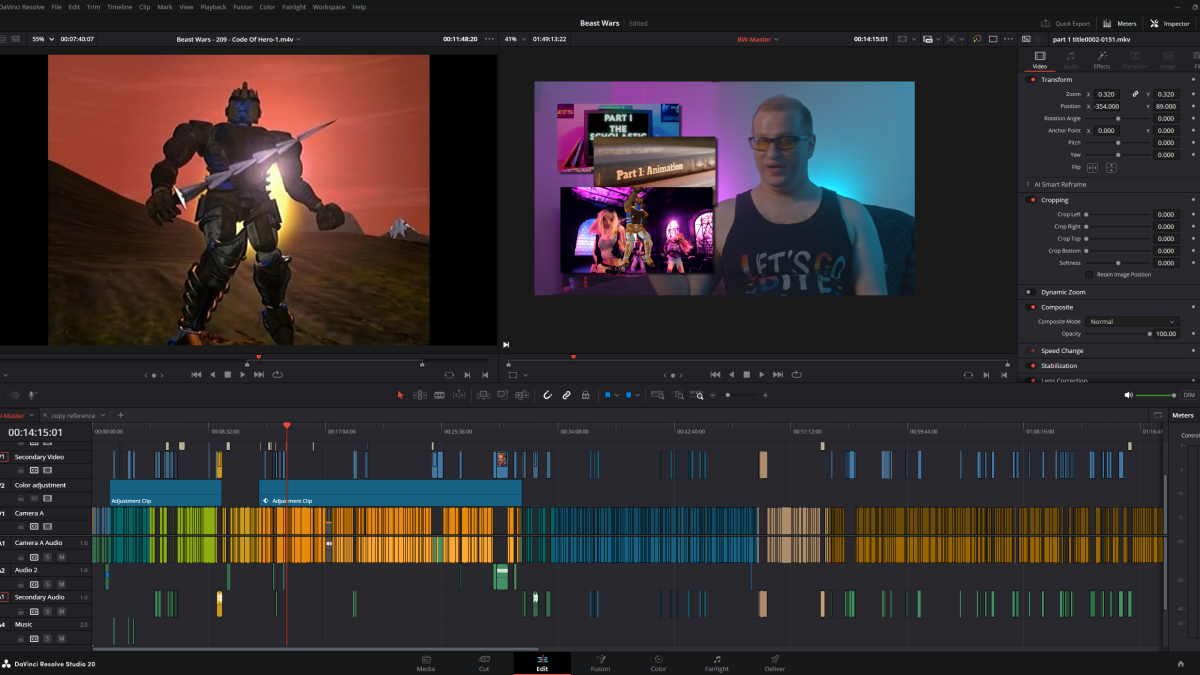
Desde el momento en que lanzé Windows Movie Maker, he estado buscando un buen editor de video gratuito. No es perfecto, eso sí. No puede reemplazar un flujo de trabajo profesional, solo uno que sea lo suficientemente bueno. Después de renunciar a “Free” y aprender Premiere Pro, pensé que mi sueño permanecería muerto. Entonces encontré Resolución davinci.
Para los no iniciados, Davinci Resolve es un editor de video gratuito de la cámara y el fabricante de equipos de producción Diseño blackmágico. Si bien el software tiene una versión de estudio opcional ($ 300 para una licencia de por vida, aunque muchos de los productos de Blackmagic vienen con códigos gratuitos), la versión gratuita es tan robusta y poderosa que la mayoría de los usuarios probablemente no necesitarán actualizar hasta que la edición se convierta en un trabajo de tiempo completo.
Al principio, dudaba en saltar de la suite Adobe. Claro, Premiere Pro era Janky y se estrelló con demasiada frecuencia, pero mi suscripción también tenía acceso a herramientas como Photoshop y After Effects, en los que confiaba para mis propios proyectos de video. Seguramente, un editor de video gratuito no pudo reemplazar todo eso, pensé. No podría haber estado más equivocado.
Haciendo que los conceptos básicos sean accesibles
He llegado a esperar uno de los dos principales inconvenientes de editores de video gratuitos: o tienen funciones básicas que funcionan mientras que las herramientas avanzadas se rompen, o confían en trucos como AI para “editar para usted” de una manera que rara vez funciona. El bytedance propiedad Cápsula es un buen ejemplo de ambos. Está bien para editar videos de Tiktok, pero si quieres hacer crecer tu conjunto de habilidades, probablemente golpearás un techo rápidamente.
Davinci Resolve, por otro lado, está construida primero para la edición de video a nivel profesional. Lo que significa que si necesita sincronizar imágenes para brotes de múltiples cámaras o sumergirse en espacios de color, las opciones están disponibles. Sin embargo, para los usuarios para principiantes, todas esas cosas adicionales no se interponen en el camino. Uno de mis aspectos favoritos del diseño de Blackmagic (tanto en Resolve como en su software de cámara a bordo) es el énfasis de la compañía en la facilidad de uso sin sacrificar la energía.
La base de este enfoque se puede ver en la barra de herramientas a lo largo de la parte inferior. Páginas etiquetadas como medios, corte, editar y entregar automáticamente organizar su espacio de trabajo para diferentes tareas. Sin embargo, esto es más que solo mover ventanas. La página de corte, por ejemplo, es una excelente herramienta para construir cortes ásperos a partir de imágenes sin procesar, sin preocuparse por ediciones precisas, transiciones, niveles de audio o cualquiera de los otros bits complicados que los editores de video deben obsesionarse. Simplemente obtenga sus clips en el orden correcto y muévase a la página Editar cuando esté listo para ajustar.
La página de color también es la superpotencia más famosa de Resolve. Aquí, la aplicación ofrece una calificación de color de nivel profesional que, francamente, nunca he visto intentado en otro software de edición de video gratuito. Si bien se construye alrededor del formato BRAW de Blackmagic, puede manejar una amplia gama de formatos crudos, incluidos Arriraw, CinemAdng y Canon Cinema Raw Light.
Una oda a los nodos
Crédito: Eric Ravenscraft
Davinci Resolve podría ser un buen editor de video, pero eso no iba a ser suficiente para persuadirme por sí solo. Después de todo, si todavía necesitaba efectos posteriores, también puedo quedarme con Adobe. Sin embargo, ahora que lo pienso, después de los efectos también es bastante torpe en estos días. Y después de acostumbrarme a las interfaces basadas en nodos en aplicaciones como Blender, me estaba cansando del enfoque de AE de confiar en las capas, como la animación CELS, para construir efectos.
Ingrese Fusion. Una de las páginas de edición dedicadas de Resolve, Fusion es un conjunto de efectos basado en nodos completo. Si está acostumbrado a After Effects, ajustarse a los nodos puede acostumbrarse, pero los beneficios valen la pena. Los nodos son, esencialmente, una representación visual de un conjunto de instrucciones. Piense en ello como un diagrama de flujo, donde cada nodo es un conjunto específico de instrucciones. Puede reutilizar nodos, crear conjuntos de instrucciones no lineales y, lo mejor de todo, ver fácilmente su efecto en cualquier paso de la cadena.
Por ejemplo, en la captura de pantalla anterior, tengo una configuración de árbol de nodo simple que preparé para un efecto CRT Pixel. Tomo el video inicial, lo divido en tres nodos que aislan los canales rojos, verdes y azules del video. En el siguiente paso, multiplico esos canales por una textura de píxeles repetidas. Luego, en el paso final de la cadena, los recombino en una imagen final. El resultado?
Crédito: Eric Ravenscraft
No está mal, ¿verdad? Por supuesto, hay mil maneras de hacer (y mejorar) este efecto, ya que no estoy contento con lo oscura que es la imagen final, por lo que probablemente seguiré ajustando esto, pero la configuración del nodo significa que no solo puedo ajustar fácilmente cualquier paso del proceso, sino que es fácil decir a lo que hace el árbol de nodos.
En la captura de pantalla del árbol de nodo, también puede ver una caja con un pequeño punto blanco debajo del primer y último nodo. Esta es la selección del espectador. Seleccione el círculo más izquierdo y una vista previa del efecto en esa etapa en el árbol de nodos aparecerá en la ventana de vista previa izquierda. Seleccione el punto medio y aparece en la ventana de la derecha. (En la resolución 20, el tercer punto es para una vista previa de realidad virtual, por alguna razón).
Esta base de una interfaz intuitiva y útil admite una sólida biblioteca de potentes herramientas de efectos como mapas de profundidad y Excelentes modificadores. También es increíblemente fácil de guardar y compartir árboles de nodos: solo seleccione y copie los nodos y puede pegarlos directamente en resolución, o en un documento de texto para compartir en línea. Es un profundo grupo de herramientas que vale la pena explorar.
¿Qué piensas hasta ahora?
Ai, pero realmente bien esta vez
La cola final para mí al hacer el cambio de productos de Adobe a resolver fue cuando los enfoques de las dos compañías para la IA comenzaron a cristalizar. Adobe promocionó el uso de IA generativa para Extender la duración de los videoclipso buscando clips describiendo lo que hay en ellos. No necesariamente un mal conjunto de herramientas, pero al menos para mí, se sintió como AI por el bien. Y, francamente, no confío en que un clip artificialmente extendido se vea tan natural como solo dispararlo bien la primera vez.
Mientras tanto, la última versión de Resolve presentó algo mucho más útil para mí: Intelliscript. Esta característica puede tomar el script de su video y ensamblar automáticamente un corte aproximado de sus imágenes. Si bien no es perfecto, y en particular se tropieza con la improvisación o las tomas incompletas, pude construir un corte inicial inicial de un video de casi dos horas en menos de una hora.
Esta herramienta en realidad está construida a partir de algunas otras herramientas más pequeñas, muchas de las cuales también tienen una manera muy específica. Resolve ha tenido una transcripción automática de video durante algunos años, y su edición basada en texto le permite seleccionar clips simplemente resaltando el texto que se está hablando. Intelliscript automatiza este proceso, e incluso selecciona múltiples tomas de la misma línea y las coloca en múltiples pistas de video una encima de la otra. No es perfecto, pero es un comienzo infernal.
Muchas características de Resolve’s AI son así. En lugar de comenzar con la IA generativa y forzar una forma de convertirla en una característica, las características de AI de Resolve se derivan más de los casos de uso del mundo real. La herramienta de rehabilitación, por ejemplo, utiliza modelos de aprendizaje automático para volver a encender un tema en la publicaciónsin tener que jugar con máscaras complicadas. Es una herramienta sorprendentemente poderosa que admite los objetivos del editor, en lugar de tratar de reemplazar el trabajo creativo directamente.
Para ser justos, Adobe ha agregado algunas características similares: Premiere Pro edición basada en texto agregada Después de la resolución lo hizo, y la mayoría de las funciones con AI en Resolución requieren la edición de estudio pagado. Sin embargo, la tarifa vale la pena, en mi opinión, ya que Resolve parece estar haciendo un mejor trabajo al encontrar características útiles (ya sea a IA o no) e implementarlas primero. Y a menudo mejor.
Elegir una buena suite de edición de video siempre será una elección profundamente personal, y cuanto más grandes sean sus producciones, más complicada es la logística del cambio. Pero después de años con Premiere Pro, puedo decir con seguridad que Resolve ha satisfecho todas mis necesidades, y la transición fue mucho menos llena de baches de lo que esperaba.
Ah, y la resolución no se ha estrellado durante un renderizado una vez, en todo el tiempo lo he estado usando. Entonces ahí está eso.