Las gafas Android XR llegarán en 2026. Esto es lo que puede esperar de la interfaz de usuario y la experiencia.
Desde diciembre, Google ofrece documentación de diseño y otras herramientas de desarrollo para permitir a los desarrolladores crear aplicaciones Android XR para gafas. Hay dos factores de forma y se llaman oficialmente:
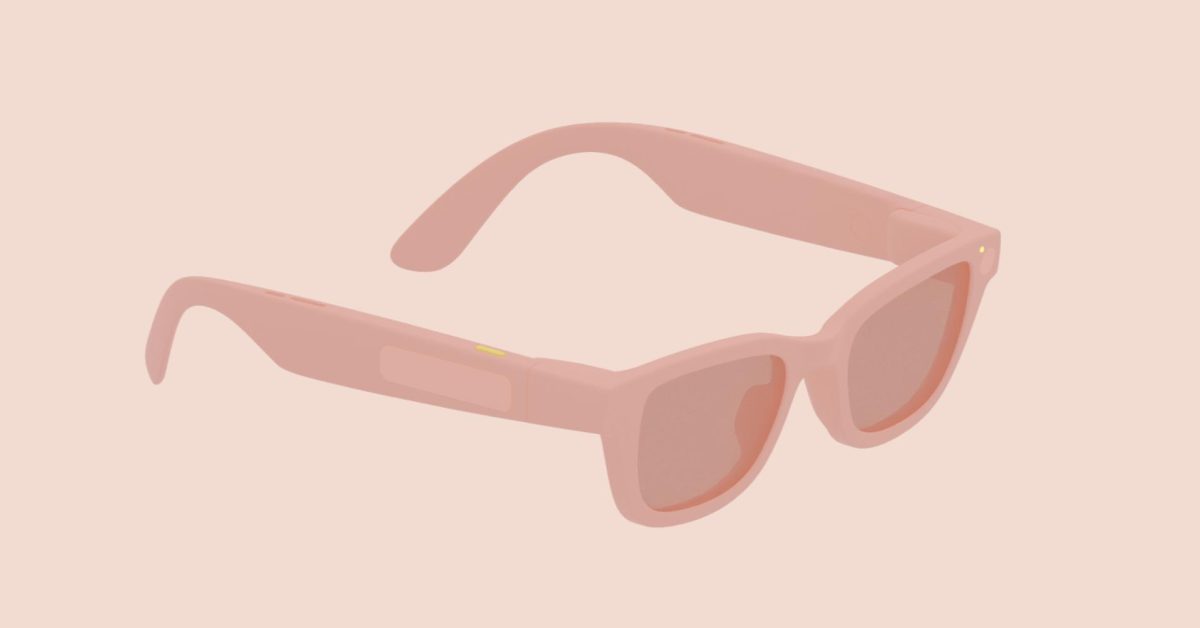
Las gafas AI cuentan con parlantes, un micrófono y la cámara. Las gafas Display AI añaden una pantalla pequeña. Los modelos de pantalla única se denominan monoculares, mientras que los de pantalla dual son binoculares y llegarán más tarde.
Usted, como usuario, puede apagar la pantalla en cualquier momento. Como tal, las aplicaciones deben ser completamente funcionales cuando están en modo de solo audio.
Hardware
En términos de controles físicos, Google exige un interruptor/botón de encendido, un panel táctil (2) y un botón de cámara (3) en todas las gafas Android XR. Los modelos con pantalla también contarán con un botón de visualización (1) que hasta el momento se encontraba situado en la parte inferior de la potencia.
Anuncio: desplácese para ver más contenido
El botón de la cámara es bastante sencillo: con un toque se toma una foto, mientras se mantiene presionado se captura un video. Presione nuevamente para finalizar la grabación, mientras que al presionar dos veces se inicia la aplicación Cámara. De manera similar, el botón de pantalla “activará/suspenderá” la pantalla para que pueda pasar a solo audio.
El panel táctil permite lo siguiente:
Toque: Reproducir / Pausar / Confirmar Toque y mantenga presionado: Invocar Gemini Deslizar Audio: Siguiente / Anterior / Descartar Pantalla: UI Navegación como listas de desplazamiento, mover el foco y hacer clic en botones. Deslizar con 2 dedos: ajustar el volumen Deslizar hacia abajo: Pantalla: Atrás. Esto le permite regresar a la pantalla de inicio o a la pantalla anterior cuando navega dentro de las aplicaciones.
Las gafas Android XR también tendrán dos LED: “uno para el usuario y otro para los transeúntes”.
El LED proporciona información visual sobre los estados de las funciones y del dispositivo y debe tenerse en cuenta al pensar en la experiencia integral del usuario. Estos son indicadores de la interfaz de usuario del sistema y no se pueden cambiar.
Software
En Display AI Glasses, tendrás una pantalla de inicio que Google equipara con la pantalla de bloqueo de tu teléfono. En la parte inferior de esta pantalla se encuentra la “barra del sistema” siempre visible que muestra la hora, el clima, notificaciones, alertas, chips y comentarios visuales de Gemini.
Encima de eso, verás:
Información contextual y visible sin necesidad de ninguna entrada. Accesos directos a lo que probablemente desee hacer a continuación. Capacidades de multitarea cuando se ejecutan varias actividades simultáneamente.
Qué puede aparecer en la barra del sistema
Las notificaciones aparecen en chips en forma de píldora y se expanden una vez que están enfocadas.
Finalmente, está la vista de la aplicación. “Glimmer” es el nombre del lenguaje de diseño de las gafas Android XR.
Se desaconsejan las esquinas afiladas ya que “pueden crear bolsas visuales que dirigen la atención del usuario”. En cambio, las esquinas redondeadas “evitan llamar la atención del usuario hacia las esquinas de los componentes”.
Las aplicaciones deben tener muy en cuenta el color al diseñar pantallas ópticas transparentes. Una consideración interesante es cómo “algunos colores utilizan más energía y generan más calor que otros”.
El verde es el que menos energía consume, el azul es el que más, cuando se comparan colores de igual tono como se ve a la derecha. Minimiza la cantidad de píxeles que iluminas. Cuanto más brillante es la pantalla, más se calienta. No llenes la pantalla completamente de blanco, ya que esto puede causar mitigación térmica.
De manera similar, los íconos deben estar vacíos para evitar un ligero sangrado o halo. Google recomienda Símbolos de material redondeados si no necesita iconografía personalizada.
Jetpack Compose Glimmer incluye componentes optimizados para gafas:
Botones Chip de título: muestra un título breve, nombre o estado; es el equivalente a la aplicación/barras superiores en dispositivos móviles. Pila de listas de tarjetas: “lista contraída que solo muestra un contenido a la vez, en un objeto visual apilado, como una notificación o tarjeta”.
FTC: Utilizamos enlaces de afiliados automáticos que generan ingresos. Más.