Resumen
Las funciones de cámara y intercambio de pantalla de Gemini Live ahora están disponibles para todos los usuarios de Android e iOS, independientemente de su estado de suscripción. Google trajo estas características a algunos dispositivos inicialmente, antes de llevarlas a suscriptores del plan premium de Google One AI recientemente. El despliegue de la cámara de Gemini Live y las capacidades de intercambio de pantalla a los usuarios en el nivel gratuito se anunció el mes pasado.
Google le dio a Gemini en vivo un gran impulso con la introducción de la cámara y las capacidades de intercambio de pantalla hace unos meses, permitiendo a los suscriptores del plan premium de Google One Ai obtener una amplia gama de consultas respondidas dependiendo de lo que vean en la pantalla o a través de la lente de su cámara. Hemos sabido desde abril que Google tiene la intención de expandir esta función a todos, incluidos usuarios gratuitos. Casi más de un mes y medio después, parece que el lanzamiento ha comenzado oficialmente.
Proyecto relacionado Astra: todo lo que necesita saber sobre el proyecto Google DeepMind
La nueva visión de Google para asistentes de IA
Más de una semana después de que Google reconfirmó la disponibilidad más amplia de la función, el equipo de Gemini publicó una actualización en X/Twitter anunciando el despliegue de la cámara de Gemini Live y el intercambio de pantalla “a todos los usuarios de Gemini”. Actualmente no está claro si habrá límites de uso para los usuarios gratuitos de la aplicación. Antes de este despliegue, los usuarios en el nivel gratuito verían la cámara y los botones de intercambio de pantalla atenuados en Gemini Live.
Traer las mejores capacidades de Gemini Live a una audiencia más amplia
Opciones de cámara y intercambio de pantalla de Gemini Live, junto con la pantalla compartida con chip en vivo
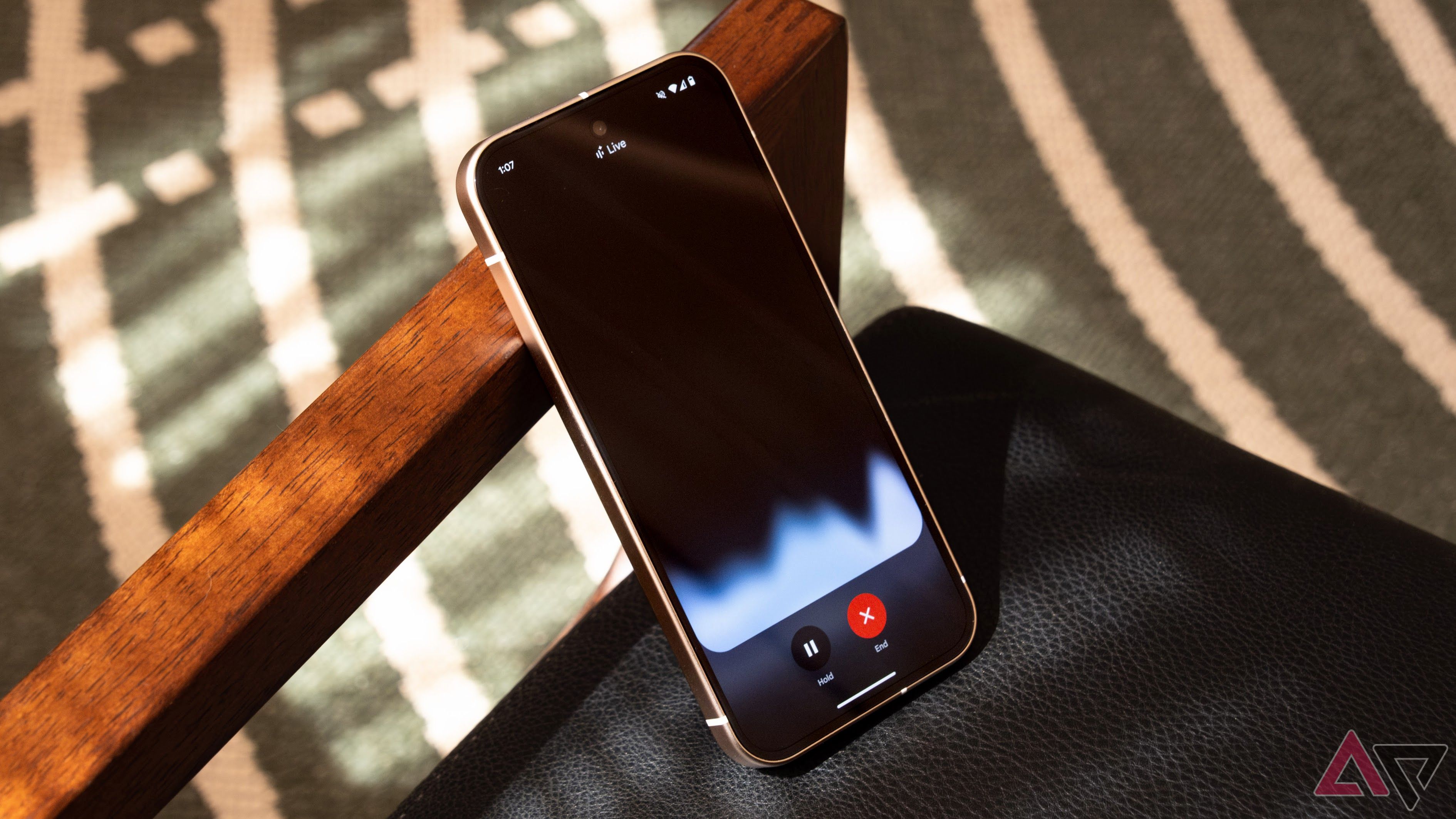
Para comenzar, active Gemini Live tocando el icono de forma de onda a la derecha de la barra rápida recientemente rediseñada. Desde aquí, es tan simple como presionar el primer icono de la fila inferior para el modo de cámara o el segundo icono para compartir la pantalla. Este último también se puede activar tocando la pantalla Compartir con Chip Live dentro de la superposición de Gemini que aparece cuando presionas durante mucho tiempo el botón de encendido en algunos dispositivos (en la foto de arriba).
El intercambio de pantalla desencadena un cuadro de diálogo cada vez, permitiéndole elegir entre compartir toda la pantalla o solo el contenido de una aplicación. También encontrará una notificación/indicador persistente, similar al que aparece durante las llamadas telefónicas, que resalta la duración de la sesión de intercambio de pantalla. Al tocar este indicador en forma de píldora en la parte superior izquierda de su pantalla, le permite finalizar el intercambio de la pantalla.
Es un proceso bastante sencillo y se puede usar en múltiples escenarios, ya sea para obtener consejos sobre su guardarropa o aprender sobre algo en su pantalla. En general, estas dos características funcionan exactamente como se anuncia, incluso en un dispositivo de píxeles envejecido en mi experiencia. Estas inclusiones se unen a una serie de características de Géminis que inicialmente estaban ocultas detrás de una suscripción, solo para que estén disponibles en el nivel libre más adelante.