
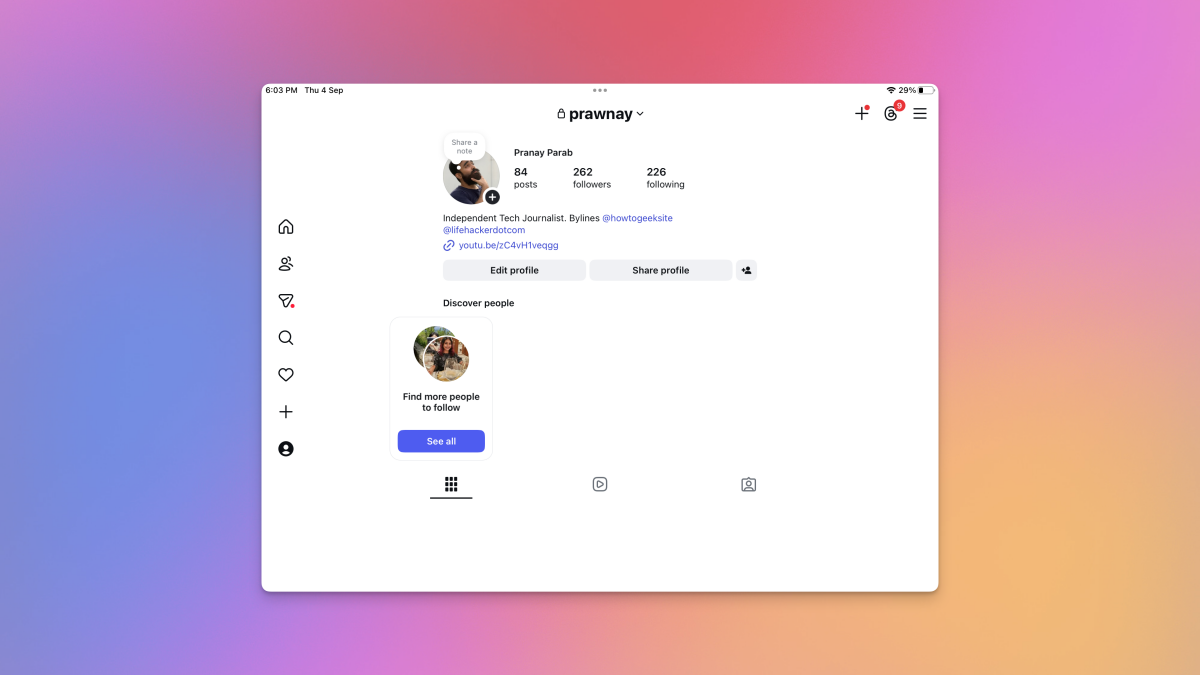
Es 2025 y … finalmente tenemos Instagram en el iPad. Esa es una gran sorpresa, porque tanto Instagram como el iPad se lanzaron hace 15 años, pero ha tardado tanto en obtener una versión de la red social en la tableta. Aquí le mostramos cómo comenzar con Instagram para iPad, pero tenga en cuenta: es un poco diferente de lo que cabría esperar.
Comenzando con Instagram para iPad
Crédito: Pranay Parab
Esta es la parte fácil. Solo necesita abrir la App Store en su iPad, buscar Instagram y descargar la aplicación. Alternativamente, si está leyendo esto en un iPad, puede Haga clic en este enlace para ir directamente a la página de la tienda. Una vez que se descargue la aplicación, inicie sesión en su cuenta de Instagram y esté listo para rodar. El proceso de configuración inicial es bastante similar a Instagram en iPhone. Debe iniciar sesión con sus credenciales, y ve las mismas ventanas emergentes de permisos (notificaciones y permiso para rastrearlo en las aplicaciones para mostrar anuncios personalizados). Siéntase libre de negar ambos permisos si lo desea, y luego puede comenzar a usar la aplicación.
Cómo Instagram para iPad difiere de la versión para iPhone
Crédito: Pranay Parab
Después de haber usado la aplicación para iPad de Instagram por un día, honestamente estoy bastante decepcionado con lo que la compañía ha lanzado. Se ve y se siente como una beta de prelanzamiento, diseñada con la única intención de aumentar el compromiso en lugar de proporcionar una experiencia que tenga sentido en la pantalla más grande del iPad. Probablemente alcanzará los objetivos de crecimiento que su empresa matriz Meta quiere, pero desearía que la aplicación tuviera el esmalte de su contraparte de iPhone.
Caso en cuestión: la pestaña “Inicio” de la aplicación iPad es diferente cuando la compara con su contraparte en todas las demás plataformas. En iPhone, Android o en la web, tocar el ícono de la casa lo lleva a un feed de publicaciones de personas que sigue o sugirió publicaciones del algoritmo de la aplicación. En el iPad, te lleva directamente a los carretes de Instagram. Verá historias de personas a las que sigue arriba, pero debajo de eso, es una inmersión inmediata en carretes. Esperaría este comportamiento cuando toco la pestaña Reels en la aplicación de iPhone, pero ponerlo bien en la pestaña Inicio es un poco demasiado.
Instagram dice Esto es intencional. “Con Instagram para iPad, hemos rediseñado la experiencia para reflejar cómo las personas usan pantallas más grandes hoy, para Lese Back Entertainment”, dijo la compañía en su publicación de blog anunciando la aplicación, que sugiere un número cada vez mayor de personas que usan televisores y otras pantallas grandes para ver videos de forma corta. Está claro que la aplicación para iPad fue diseñada para absorberlo instantáneamente en el algoritmo de carretes y aumentar el tiempo que pasa usando Instagram.
Crédito: Pranay Parab
Para ver sus feeds, primero debe tocar el icono de “gente” a la izquierda. Esto muestra su siguiente feed, que se divide en tres pestañas: All, Friends y Last. Todo muestra una mezcla de contenido de personas que sigues y sugeriste publicaciones, mientras que los amigos se enfocan en publicaciones que a tus amigos les han gustado o vuelto a publicar. La última pestaña es la alimentación cronológica, que es lo que personalmente me gusta usar.
Todavía hay botones para mensajes, búsqueda, notificaciones, creación de nuevas publicaciones/historias/carretes e ir a su perfil. Todos estos funcionan igual que en la aplicación de iPhone, y se colocan perfectamente en el panel izquierdo, lo que los hace fáciles de alcanzar si sostiene su iPad con ambas manos. Aparte de esto, hay muy poco aquí para sugerir que la aplicación ha sido diseñada con mucho cuidado para la persona que la usa.
¿Qué piensas hasta ahora?
Una de las cosas más molestas en las que sigo corriendo es que la aplicación sigue cambiando del modo de luz al modo oscuro. Con la configuración del sistema de mi iPad en modo de luz, Instagram abrió la pestaña Inicio en modo oscuro, y también usó un fondo oscuro cuando intenté crear nuevas publicaciones. Cuando aproveché cualquier video en la siguiente pestaña, se expandió a un modo de pantalla completa y también usé un fondo oscuro allí. Sin embargo, todas las demás pestañas se abrieron con un fondo blanco. Cuando habilité el modo oscuro en mi iPad, Instagram respetaba afortunadamente esa elección y oscurecía todos los fondos, pero desearía que hubiera más consistencia para el modo de luz.
Crédito: Pranay Parab
También intenté usar Instagram en una vista dividida en mi iPad, lo que significaba que tenía Instagram y una segunda aplicación abierta al mismo tiempo. En la vista dividida, puede cambiar el tamaño de la ventana de Instagram. Cuando reduce la ventana de Instagram a un tercio de la pantalla, la aplicación cambia su diseño para que se parezca mucho a la versión para iPhone. La mayoría de las pestañas se mueven a la parte inferior de la pantalla, y un par de botones se mueven a la parte superior (el botón Crear botón y los mensajes). La aplicación funcionó bien en Split View, que es una buena noticia para el tipo de contenido que Instagram está priorizando ahora. Dado que la aplicación se centra tanto en videos verticales en estos días, usarla en modo de pantalla completa tiene poco sentido en un iPad. Ves barras negras gigantes a ambos lados de tus videos y hay mucho espacio muerto que podría haberse usado mejor.
Para ser justos, cuando abres una publicación e intentas leer los comentarios, el video se mueve hacia la izquierda y los comentarios aparecen a la derecha. Aparte de esto, no podría detectar muchos buenos usos de la pantalla más grande del iPad. Es por eso que prefiero usar Instagram en una vista dividida en mi iPad, donde puedo usar un navegador junto a él. De esa manera, si veo algo interesante en Instagram, puedo buscarlo rápidamente en un navegador y obtener más información.
Tal vez obtenga más uso de Instagram para iPad, pero de cualquier manera, prepárese para una curva de aprendizaje.






