
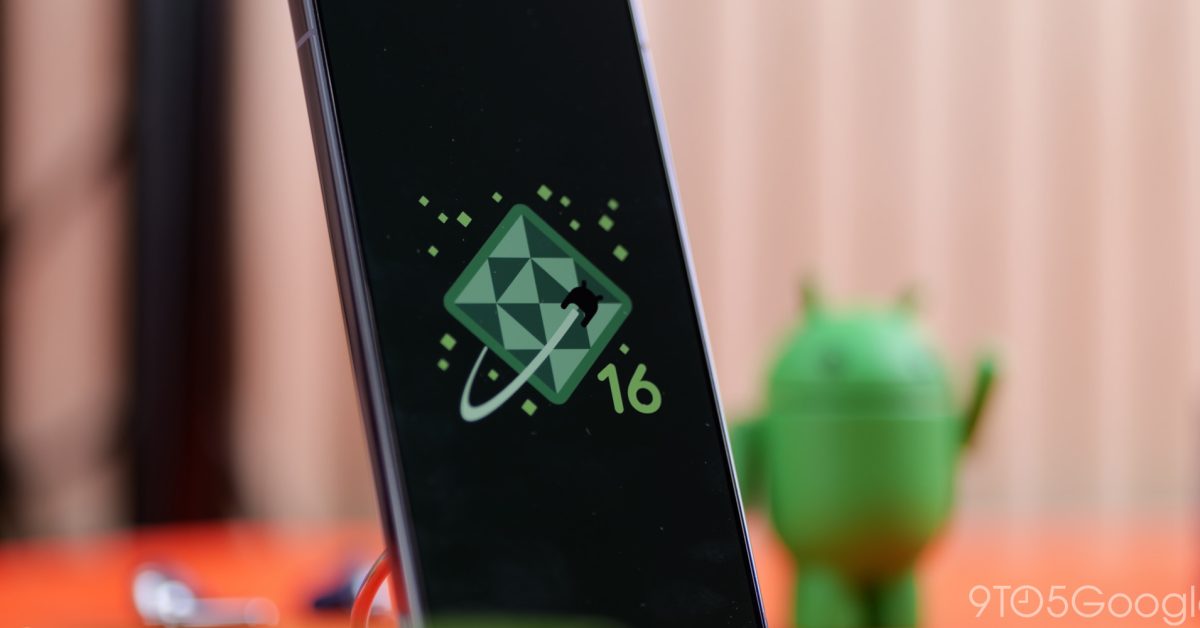
El gran rediseño de Android 16 finalmente llegó, con la actualización de QPR1 ahora disponible para los propietarios de Google Pixel. Aquí le mostramos cómo instalarlo.
¿Qué hay de nuevo en Android 16 QPR1?
Después de un lanzamiento inicial familiar de Android 16 a principios de este año, ha llegado el que todos he estado esperando. El Big Material 3 Expressive Redesign ahora está en vivo con el primer lanzamiento estable Android 16 QPR1 ahora disponible para los dispositivos Google Pixel.
Tenemos un desglose completo de todo lo nuevo en el video a continuación.
¿Qué dispositivos Google Pixel pueden instalar Android 16 QPR1?
Gracias al programa de soporte de software ampliado de Google, más dispositivos que nunca pueden ejecutar Android 16 QPR1. La lista incluye cada píxel lanzado desde 2021:
Publicidad – Desplácese por más contenido Pixel 6 Pixel 6 Pro Pixel 6a Pixel 7 Pixel 7 Pro Pixel 7a Pixel Tablet Pixel Píxel Píxel 8 Pixel 8 Pro Pixel 8a Pixel 9 Pixel 9 Pro Pixel 9 Pro Xl Pixel 9 Pro Fold Píxel 9a 9a
Mientras tanto, el Pixel 10, Pixel 10 Pro y Pixel 10 Pro XL ejecutan esta actualización de la caja.
Cómo instalar Android 16 QPR1 en Pixel
La forma principal de instalar Android 16 QPR1 en un teléfono píxel es solo aceptar una actualización OTA. Para hacer esto, vaya a Configuración> Sistema> Actualizaciones de software y toque “Verifique la actualización”. Esto puede no funcionar de inmediato, pero podría extraer la actualización un poco más rápido de lo que recibiría una notificación.
Alternativamente, puede colocar la actualización manualmente.
Para hacer esto, siga los pasos a continuación:
Descargue los archivos necesarios. Arrancar en modo de recuperación. Navegue a ADB Sideload. Conecte el teléfono a una computadora con herramientas ADB instaladas. Ingrese el comando Sideload. Reinicie su teléfono.
IMPORTANTE: Si bien este proceso suele ser seguro, es lo mejor para su desbloqueo de su cargador de arranque o, al menos, enciende OEM desbloqueo en la configuración del desarrollador antes de instalar un archivo OTA.
1. Descargar archivos Android 16 QPR1
Para comenzar, primero deberá descargar los archivos necesarios para colocar Android 16 QPR1 en su píxel.
Puede descargar el archivo OTA desde Sitio de alojamiento de imágenes OTA de Google. Ese sitio contiene descargas de OTA para las actualizaciones laterales, incluidas Android 16 QPR1, en cada dispositivo Pixel y Nexus, por lo que deberá desplazarse hacia abajo para asegurarse de que está descargando el archivo asociado con su dispositivo. Las descargas OTA para Android 16 QPR1 se proporcionan aquí. Verifique la última compilación disponible para cada dispositivo.
2. Arrancar en modo de recuperación
A continuación, arrancará su píxel en el modo de recuperación. Para hacer esto, apague completamente su teléfono. Luego mantenga presionado el botón de encendido y el botón de volumen hacia abajo al mismo tiempo hasta que llegue a la página de Bootloader. Sabrá que está en el lugar correcto cuando vea una figura de Android acostada en la pantalla.
Usando sus botones de volumen, desplácese hacia abajo hasta el modo de recuperación. Seleccione esto haciendo clic en el botón de encendido. Alternativamente, si ya está conectado a una computadora con ADB, puede usar el comando de recuperación de reinicio.
Ahora, debería ver un Android más pequeño acostado con un signo de exclamación sobre él. Desde aquí, presione el botón de encendido y el botón de volumen hacia arriba durante aproximadamente un segundo para ingresar completamente el modo de recuperación. Liberar el botón Up de volumen lo enviará a recuperación.
3. Navegue a ADB Sideload
Usando los botones de volumen, desplácese hacia abajo para aplicar la actualización de ADB y seleccione con el botón de encendido. Esto lanzará una pantalla mayormente en blanco con texto cerca de la parte inferior que lo dirige sobre cómo revelar una OTA.
4. Conecte el teléfono a una computadora con herramientas ADB instaladas
Este paso es importante ya que es la única forma de transferir el archivo OTA descargado a su teléfono. Deberá tener herramientas ADB y FastBoot en un lugar útil. Puede descargar herramientas ADB desde el Sitio web de desarrolladores de Androidya sea instalando Android Studio en su conjunto o las herramientas de línea de comando. También puedes usar el Controladores de ADB universales de ClockworkModlo que puede facilitar un poco el proceso en los dispositivos de Windows.
Personalmente, descarto las herramientas del sitio web de Android Developers y agrego un acceso directo a “cmd.exe” para un método de instalación rápido y fácil. Para esto, deberá colocar el software descargado en la misma carpeta que el archivo “cmd.exe”.
5. Ingrese el comando Sideload
Mientras todo esté en su lugar, ahora puede colocar el archivo OTA. En Windows, asegúrese de que su símbolo del sistema esté dirigido a la carpeta de herramientas ADB y escriba ADB Sideload. Si está en MacOS o Linux, haga lo mismo en los comandos de terminal (use “CD” y “LS” para asegurarse de que su terminal apunte a la carpeta correcta: busque en Google si necesita ayuda) pero escriba ./Adb Sideload. Luego deberá insertar el nombre del archivo de la carpeta .zip que descargó de Google y presione Enter para iniciar el proceso.
Si todo funciona correctamente, debe ver algún diálogo en su computadora y teléfono que muestre el proceso de la respuesta lateral y el proceso de instalación.
6. Reinicie su teléfono
Una vez que la OTA haya terminado de instalar, se lo llevará al modo de recuperación. El último paso para saltar a la nueva actualización es seleccionar la opción Reiniciar ahora con su botón de encendido.
¿Preguntas? Háganos saber en los comentarios.
FTC: Utilizamos ingresos que ganan enlaces de afiliados para automóviles. Más.






