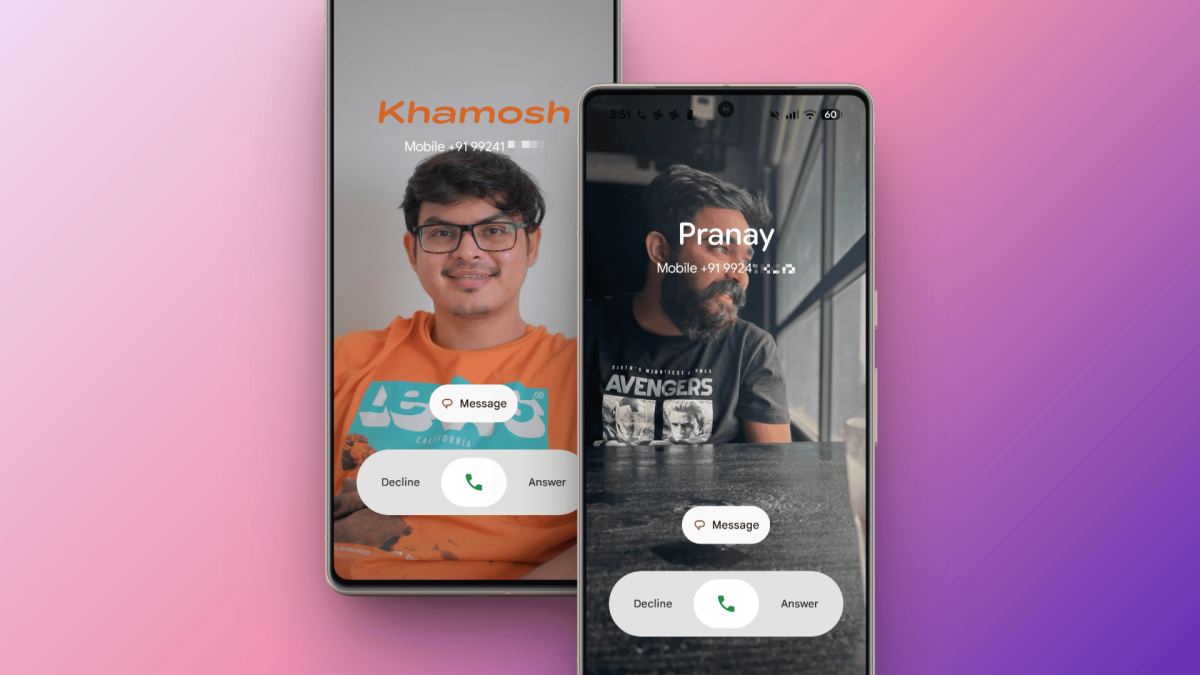
La aplicación de teléfono de Google se parece mucho más al iPhone. Primero, estaba el nuevo gesto horizontal de deslizamiento horizontal inspirado en iPhone, pero menos controvertido, ahora también hay tarjetas de llamadas personalizables de pantalla completa para sus contactos. Estos se vinculan con el nuevo lenguaje de diseño expresivo de Material 3 de Android 16, que se centra en botones grandes y colores llamativos. Esto es lo que necesita saber sobre el nuevo equivalente de Android a la función de carteles de contacto de iOS.
Cómo las tarjetas de llamadas de Android difieren de los carteles de contacto de iPhone
La función de tarjetas de llamadas en la aplicación de teléfono de Google no funciona exactamente como los carteles de contacto en el iPhone.
En iPhone, la función de carteles de contacto le permite crear su propia tarjeta, con su nombre y una foto o memoji, que se transmite automáticamente a los iPhones de sus contactos cuando los llama. No necesitan hacer nada por su parte, pero no es así como funciona en Android.
En Android, tendrá que crear una tarjeta de llamadas para cada uno de sus contactos individualmente, y sus contactos no verán la tarjeta de llamada que se configura para usted. En otras palabras, no estás controlando cómo miras a los demás, sino cómo te miran. Probablemente no te sientas y hagas esto por todos, pero le sugiero que te tomes un tiempo para agregar tarjetas de llamadas para tus amigos y familiares, realmente se ven bien.
Cómo crear una tarjeta de llamada en la aplicación de teléfono de Google para Android
Después de actualizar el nuevo Aplicación de teléfono de GoogleAbra una página de contacto. Aquí, toque el botón Editar desde la parte superior.
Verá una nueva imagen y una opción de tarjeta de llamada. Toque el botón de la tarjeta de llamada del rectángulo.
Crédito: Khamosh Pathak
Ahora estás en la pantalla de personalización. Toque la galería o el botón Google Photos para encontrar una imagen para su contacto. Una vez que elija una foto, puede iniciar la personalización.
¿Qué piensas hasta ahora?
La imagen se recortará para que se ajuste a su pantalla automáticamente, pero puede tocar la foto para panorámica o recortar la imagen más si es necesario. También puede personalizar la fuente y el color utilizando la barra de herramientas en la parte inferior. Tienes más de una docena de colores para elegir, aunque habría apreciado un recolector a todo color. Cuando esté satisfecho con su tarjeta de presentación, toque el botón Listo.
Crédito: Khamosh Pathak
Ahora, la aplicación del teléfono de Google le preguntará si también desea usar su nueva tarjeta de llamada como imagen para ese contacto. Esta suele ser una buena idea. Toque Confirmar y recorte, luego recorte la foto de la tarjeta de llamada para mostrar la cara del contacto. Una vez que hayas terminado, presione el botón Guardar.
Y eso es todo. Su tarjeta de llamadas de pantalla completa ahora está guardada y activa. ¡Repita este proceso para tantos contactos como desee!