
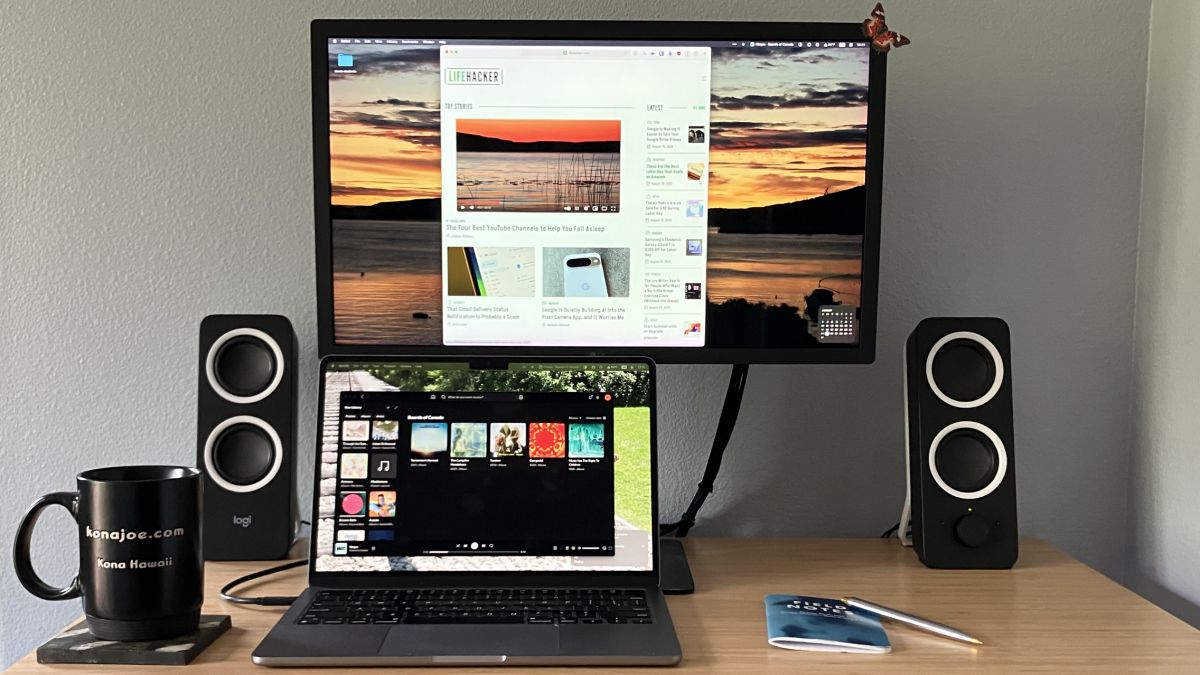
Múltiples monitores son geniales, pero no puede simplemente conectarlos, debe configurarlos. Esto es cierto con todas las computadoras, incluidas las Mac.
Por ejemplo: no hay nada más confuso que mover el puntero del mouse más allá del lado derecho de la pantalla solo para que aparezca en un monitor a la izquierda. Esto sucede porque su computadora no tiene idea de dónde están los monitores físicamente: debe decirlo.
La buena noticia es que configurar esto y cambiar otras cosas potencialmente molestas sobre el uso de múltiples monitores con su Mac, no es particularmente difícil. Aquí hay algunos consejos para comenzar.
Organice sus pantallas
Abra la aplicación Configuración del sistema y haga clic en el botón Pantallas en la barra lateral izquierda. Desde aquí puede configurar cosas como la resolución para cada una de sus pantallas.
Crédito: Justin Pot
Si ve lo mismo en ambas pantallas, debe comenzar asegurándose de que las pantallas estén extendidas en lugar de reflejar, puede hacerlo utilizando el menú desplegable Usar como arriba hacia la parte superior. Una vez que se resuelve, puede usar el botón Arreglar. Esto mostrará todas sus pantallas conectadas actualmente como cuadros que puede mover.
Crédito: Justin Pot
Organice las cajas para que estén en el mismo lugar relativo que sus pantallas. Yo, por ejemplo, tiendo a tener mi computadora portátil en mi escritorio justo debajo de mi monitor, por lo que arrastro la pantalla debajo de la pantalla grande como se muestra arriba. El truco es asegurarse de que mover el puntero de su mouse entre las pantallas se sienta natural: dale algunos intentos hasta que hagas las cosas bien. Tenga en cuenta que, de forma predeterminada, solo su pantalla principal tendrá una barra de menú. Puede arrastrar la barra de menú de una pantalla a otra para cambiar qué pantalla es primaria, si eso le importa.
Una cosa que he notado es que una disparidad en la resolución puede hacer que las cosas se sientan desarticuladas. Si un monitor se establece en una densidad de píxeles alta, mientras que otro no lo es, una ventana que arrastra de uno a otro podría ser un tamaño radicalmente diferente. Ajuste las cosas hasta que todo se sienta natural.
Su Mac guarda diferentes configuraciones dependiendo de si una pantalla externa particular está conectada. Esto significa que ajustar la resolución de la pantalla de la computadora portátil incorporada mientras está conectado a un monitor no cambia cómo funciona mientras se desconecta. Me parece útil porque me gusta tener mucho espacio de trabajo mientras uso mi computadora portátil lejos de mi escritorio, por lo que tiendo a usar una resolución más alta de esa manera. Mientras estoy en mi escritorio, sin embargo, me siento un poco más lejos de mi pantalla, por lo que prefiero que todo sea un poco más grande. La forma en que funciona la configuración significa que todo esto sucede sin problemas.
Romper el control de la misión
Si eres un gran usuario del control de misión, la función Mac que te permite tener múltiples escritorios virtuales con sus propias ventanas, es posible que esta característica funciona con múltiples monitores un poco molestos. Cambiar las computadoras de escritorio en un monitor también cambia de escritorio en el otro. Hay pros y contras de esto, otorgados, pero lo prefiero al encender un monitor deja el otro estático. También odio cómo usar una aplicación en pantalla completa en un monitor deja la otra pantalla como Blacked a menos que también ponga una aplicación de pantalla completa allí.
Afortunadamente, hay una opción para solucionar esto, una que creo que debes intentar si se frustra. En la configuración del sistema, haga clic en Desktop & Dock en la barra lateral y desplácese hacia abajo hasta la sección Control de la misión. Verifique que las pantallas tengan espacios separados alternar.
¿Qué piensas hasta ahora?
Crédito: Justin Pot
Deberá iniciar sesión y salir de su cuenta, o reiniciar su Mac, en orden para que este cambio se aplique, pero cuando lo haga, encontrará que cada pantalla tiene sus propios espacios.
Una cosa a tener en cuenta es que hacer esto resulta en una barra de menú que aparece en todas sus pantallas. Personalmente, creo que esto también es una mejora (pero es un poco molesto que no pueda configurar si las barras de menú aparecen en ambas pantallas sin cambiar la forma en que funciona el control de la misión).
Usa tu iPad como otra pantalla
Crédito: Khamosh Pathak
Mi collegue Khamosh escribió sobre usar su iPad como otra pantalla Mac, y es una forma realmente útil de obtener un poco más de bienes raíces de pantalla. Todo lo que necesita para comenzar como un iPad firmado en la misma cuenta de iCloud que usted. Haga eso y deje el iPad cerca de su computadora portátil, y debería verlo como una opción de visualización potencial en la configuración de visualización. Esto puede ser bueno mientras está en la carretera: convierte su iPad en un monitor portátil.
Tome el control sobre dónde está su muelle
La posición de su muelle mientras usa múltiples monitores no se soluciona. Si ha establecido una pantalla para que sea primaria, el muelle estará en esa pantalla, a menos que haya otra pantalla adyacente a donde estaría el muelle.
Esto es un poco confuso, pero quédate conmigo. Si tiene su muelle configurado para aparecer en el lado izquierdo, por ejemplo, pero hay una pantalla a la izquierda de su pantalla primaria, el muelle se moverá hasta la izquierda. Esto es para evitar que el muelle aparezca en el medio de sus diversas pantallas.
Crédito: Justin Pot
Si prefiere tomar control directo sobre cómo se comporta su muelle mientras usa Mutiple, intente Escondite. Esta aplicación, que es una de las aplicaciones que debe instalar si usa múltiples monitores, le permite configurar dónde debe aparecer el muelle dependiendo de si está utilizando o no múltiples monitores. Es un poco de flexibilidad adicional, así que échale un vistazo si está constantemente molesto por cómo funciona el muelle después de conectar su monitor.






