
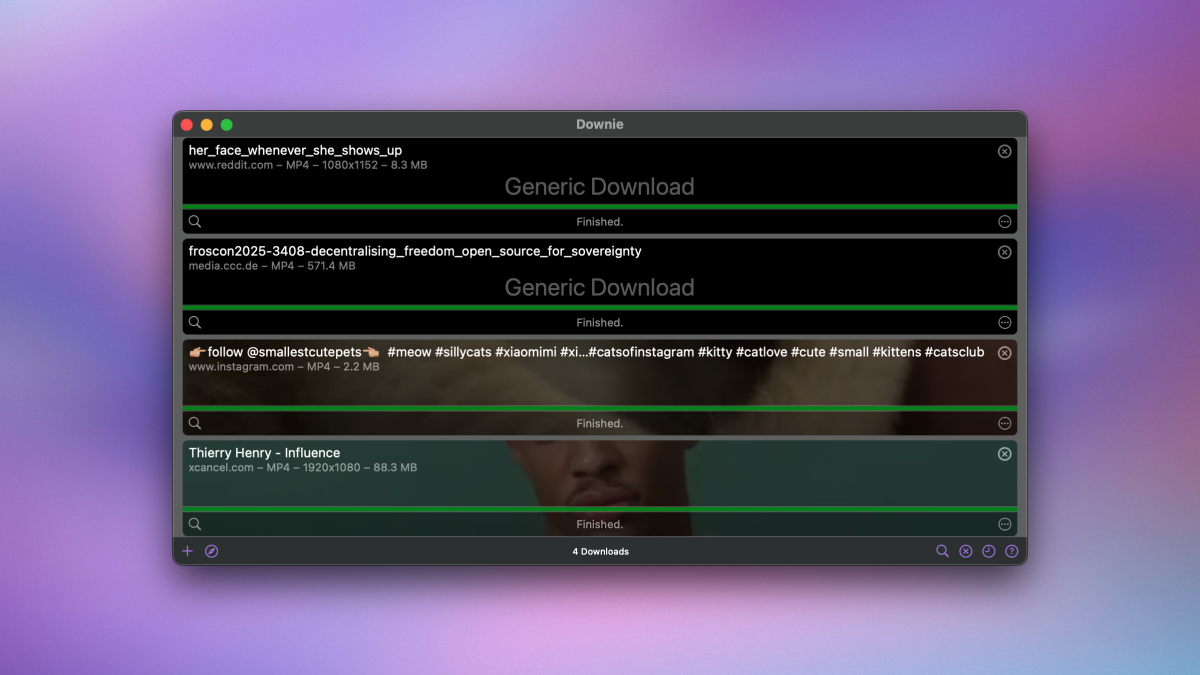
Es difícil encontrar una aplicación buena y confiable para descargar videos en Internet. Parece que cada vez que encuentro una de estas herramientas que disfruto, hay una buena posibilidad de que, pronto, deje de funcionar, será abandonado por sus desarrolladores o ser vendido a un nuevo propietario sombreado. Una aplicación que nunca se ha enfrentado a estos problemas es Downie para Mac. Downie es un descargador de video con un solo clic para cientos de sitios web, incluidos YouTube, Instagram, Reddit, Facebook, Vimeo y muchos más. Se ha actualizado regularmente durante muchos años y viene con un modelo de negocio simple, un pago único de $ 20. Es fácilmente la mejor opción más confiable que puedo recomendar, suponiendo que tenga una Mac.
Cómo usar Downie para descargar videos
Crédito: Pranay Parab
Una vez que instala Downie en su Mac, la forma más sencilla de usarlo es instalar su extensión del navegador En cualquier navegador que uses. Hay opciones para Chrome, Firefox, Safari y Opera.
Después de eso, simplemente abra cualquier página web que tenga un video, presione el botón Downie en la barra de herramientas de su navegador, y la aplicación manejará el resto. Realmente es tan simple como eso. El único problema con el que podría encontrarse es si hay múltiples videos en una página. Por ejemplo, si abre su feed de Instagram en un navegador y presione el botón Downie, la aplicación no puede simplemente descargar cada video desde su feed. El truco es abrir la publicación específica que desea descargar primero en una nueva pestaña, antes de presionar el botón Downie.
Si tiene la URL del video que desea descargar, también puede copiarla y pegarla directamente en Downie, lo que le permite omitir la instalación de cualquier extensiones del navegador. Para los sitios que Downie no es compatible, también hay un modo de extracción guiado por el usuario para ayudarlo a descargar videos, aunque no es infalible. No he encontrado ningún sitio en el que haya necesitado usarlo todavía, pero si es necesario, puede consultar el Guía del desarrollador para usar la función. Simplemente no esperes obtener la protección de copias más allá de él.
En mis pruebas, Downie pudo descargar la mayoría de los videos que necesitaba guardar. Probé Downie en un montón de otros sitios de redes sociales y plataformas de video, y funcionó bastante bien, incluso en los complicados como los carretes de Instagram. La excepción más notable fue Instagram Stories, que no podía descargar con ningún grado de confiabilidad, pero puede usar otros sitios web para descargarlos.
Configuración de la configuración de Downie
Crédito: Pranay Parab
Si bien Downie parece simple en la superficie, es extremadamente configurable, por lo que vale la pena pasar por su configuración para personalizarla. Mientras Downie está abierto, haga clic en el botón Downie en la barra de menú y seleccione Configuración. Ahora, revise cada una de las pestañas disponibles para ver lo que la aplicación tiene para ofrecer. En la pestaña General, puede seleccionar Opciones de calidad de descarga, que es útil si no desea llenar el almacenamiento de su Mac descargando videos 4K.
La pestaña de destino le permite configurar dónde desea que se almacenen sus videos descargados y el formato que desea para los archivos de video. También le permite guardar las miniaturas de video como imágenes. También puede extraer audio de archivos de video, lo que significa que si desea convertir un video de YouTube en un archivo mp3, Downie puede hacerlo por usted. Puede configurar esta función en la pestaña Postprocesamiento en la configuración de Downie, donde le permite elegir si desea descargar audio como mp3, m4a o en el formato original.
¿Qué piensas hasta ahora?
La sección Subtítulos y Configuración de audio también es útil, especialmente si tiene problemas de audición. Tiene una opción ordenada que le permite descargar todos los subtítulos disponibles, incluso en varios idiomas. La pestaña Proxy Server le permite habilitar una función donde también puede descargar videos bloqueados en su región. Finalmente, está la pestaña Sitios compatibles, donde puede configurar configuraciones de descarga individuales para cada sitio que Downie admite. Hay algunas páginas de configuración más que puede pasar si desea un control aún más fino, pero debe estar bien con solo estos conceptos básicos.
Poner a Downie a un precio más bajo
Crédito: Pranay Parab
La etiqueta de precio de $ 20 de Downie puede parecer un poco elevada para algunos, pero mantener una aplicación como Downie es mucho trabajo. Los sitios web siguen cambiando su código todo el tiempo, lo que significa que Downie tiene que mantenerse a la vanguardia del juego para asegurarse de que pueda descargar videos de ellos. He visto muchas instancias en las que las aplicaciones que no se actualizan terminan inútiles, y es por eso que valoro tener una aplicación confiable donde el modelo de negocio está claro.
Dicho esto, Downie está disponible como parte de SetApp, que le permite acceder a más de 200 aplicaciones Mac por $ 10/mes. Mi colega Justin Pot le ha dado a SetApp su propio respaldo, y tengo que estar de acuerdo en que es un buen negocio. Si planea usar más que solo Downie, podría ser una buena manera de ahorrar dinero en general.






