
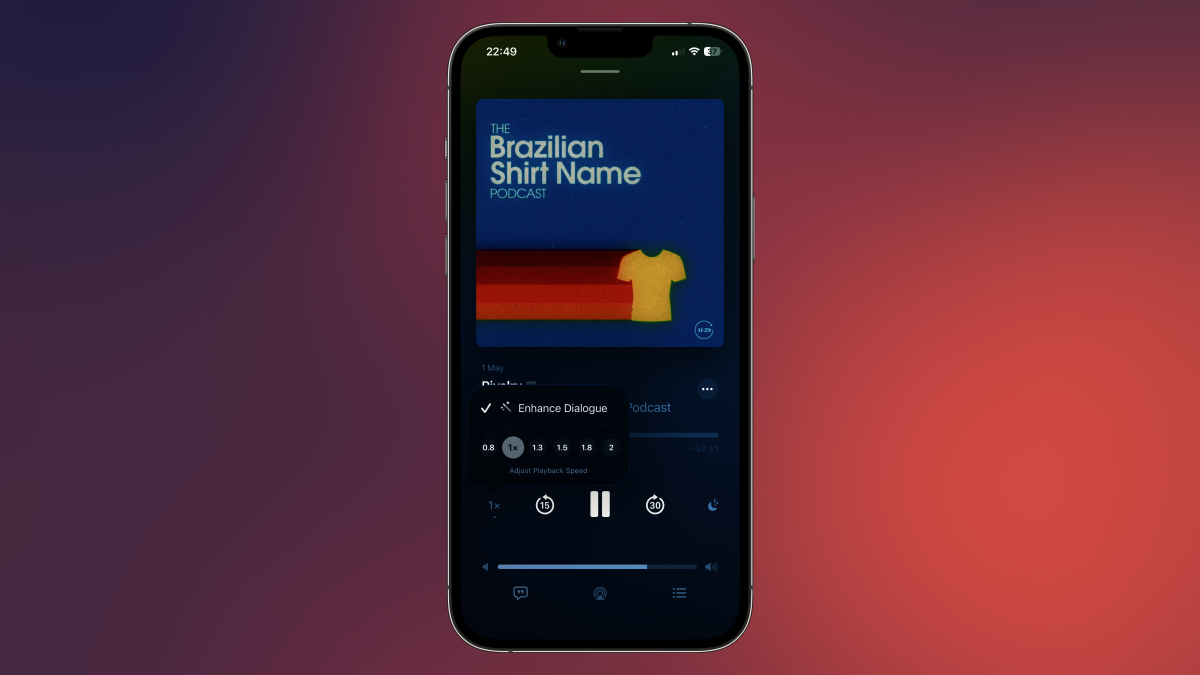
Apple Podcasts es una de las mejores aplicaciones de podcasts en el iPhone, que incluye características únicas como transcripciones automáticas. Sin embargo, hasta ahora, nunca lo he usado como mi jugador de podcast principal. Esto se debe a que carecía de dos características que necesito desesperadamente: ajustes automáticos para la velocidad de reproducción y un mayor volumen para voces. Afortunadamente, Apple está agregando una de esas dos características en iOS 26.
La aplicación de podcasts está obteniendo una nueva característica llamada Mejance Dialogue, lo que hace que sea más fácil escuchar sus podcasts Hosts (y cualquier invitado que puedan tener). Esta característica es ideal para cuando escuchas podcasts que no están grabados en estudios profesionales. Muy a menudo, los invitados en un programa no tienen un gran micrófono, o partes del podcast podrían haberse grabado al aire libre, donde es un poco difícil escuchar las voces de las personas con claridad. Aquí es donde las características como el diálogo mejorado entran en juego. Aplicaciones populares de podcasts como Nublado, Molduras de bolsilloy Castro He tenido esta función durante años, y es genial ver a Apple finalmente ponerse al día con la competencia. Aquí le mostramos cómo probar este diálogo Mejorar en los podcasts de Apple y cómo se acumula a características similares en aplicaciones competidoras.
Cómo habilitar mejorar el diálogo en los podcasts de Apple
Habilitar el diálogo de mejora es bastante simple, pero la característica se encuentra en un lugar inesperado. Comience a reproducir cualquier episodio de podcast, luego toque el mini reproductor cerca de la parte inferior de la pantalla para expandirlo. En la vista de reproductor de podcast de pantalla completa, verá el botón de velocidad de reproducción (dice 1x de forma predeterminada) en el borde izquierdo de la pantalla, sobre el control deslizante de volumen. Toque el botón Velocidad de reproducción y en el menú Popover, seleccione Mejorar el diálogo. No me preguntes por qué estás controlando el volumen desde la sección de velocidad.
Una vez habilitado, la función funcionará en todos los podcasts en los podcasts de Apple. Si lo deshabilita en cualquier podcast, también se deshabilitará en todos los demás podcasts. Al momento de escribir, no hay forma de habilitarlo solo para podcasts específicos, así que asegúrese de configurarlo cómo lo desea en su próximo podcast antes de dejar de escuchar el actual.
En cuanto a cómo funciona, lo probé con algunos de mis podcasts favoritos y solo noté una diferencia muy sutil. En comparación, la función Voice Boost de Overcast hace un trabajo mucho mejor asegurando que todos sean igualmente audibles.
¿Qué piensas hasta ahora?
Uno de los podcasts con los que probé mejorar el diálogoEl podcast de nombre de la camisa brasileña—Se múltiples episodios en los que el anfitrión y los invitados tienen diferentes niveles de audio, lo que puede dificultar seguir lo que dicen algunas personas. Cuando jugué un episodio en Overcast, apenas noté las diferencias de nivel de audio, pero incluso con el diálogo mejorado habilitado, los episodios que escuché a través de los podcasts de Apple eran más difíciles de seguir.
Aún así, algo de esto se puede excusar porque lo probé con el desarrollador Beta 6 de iOS 26, que es el software de prelanzamiento y aún está a unas pocas semanas de la versión final. Mucho podría cambiar entre ahora y la fecha de lanzamiento de iOS 26 en septiembre, y espero que esta característica mejore entre ahora y entonces.
Mientras tanto, mantengo los dedos cruzados para que la próxima característica de “Silencias recorte” vendrá a continuación.






