
Si su teléfono se siente lento o tarda más en abrir aplicaciones, actualizar a uno de los mejores teléfonos Android para la duración de la batería es una opción.
Una solución más simple (y rentable) también podría hacer el truco: borrar los cachés de aplicaciones de su teléfono.
Android ya hace un trabajo increíble al administrar recursos fuera de la caja. Aunque el proceso no siempre es perfecto, solo tarda unos segundos en eliminar archivos e imágenes en caché de las aplicaciones de su dispositivo.
Esta guía le muestra cómo borrar el caché de la aplicación en Android a través de la configuración y con aplicaciones de terceros.
¿Qué es un caché y qué información se almacena?
Memoria de caché almacena datos temporales Para navegadores, juegos, transmisión y otras aplicaciones. Los datos incluyen información diversa, como miniaturas, fragmentos de video e historial de búsqueda.
El caché almacenado Reduce los tiempos de carga y permite que las aplicaciones procesen la información de manera más eficiente.
Todas las aplicaciones, como YouTube, Spotify o la aplicación Gallery en su teléfono, guarde esta información como datos de caché.
Si bien el almacenamiento en caché ahorra tiempo al almacenar información frecuente, también puede consumir una cantidad significativa de la memoria de su teléfono, potencialmente desacelerando.
¿Cuál es la diferencia entre la compensación de los cachés de aplicaciones y la eliminación de datos en Android?
Si bien a menudo mencionamos la limpieza del caché y los datos en el mismo aliento, son dos acciones distintas en Android.
Cuando usa la aplicación Spotify, por ejemplo, almacena información, como los nuevos artistas que ha visto, el álbum que ha navegado y busca el historial como un caché. El borde del caché de la aplicación elimina estos datos almacenados.
La aplicación almacena la configuración del usuario, las bases de datos e información de inicio de sesión como datos. Cuando borra los datos, se eliminan tanto el caché como los datos.
Boreo de datos es equivalente a iniciar una aplicación desde una pizarra limpia, como si la hubiera instalado por primera vez.
¿Por qué debería borrar el caché de la aplicación?
La razón principal para borrar el caché de la aplicación es liberar espacio de almacenamiento.
Borrar datos es un paso dramático, generalmente reservado para cuando una aplicación se porta mal.
Algunas aplicaciones pueden experimentar problemas técnicos debido a archivos de caché corruptos, cambios no probados en el lado del servidor, software de errores o una nueva actualización de Android OS.
Las aplicaciones mal escritas o de arena podrían representar una amenaza de seguridad si almacenan información confidencial del usuario en su caché y datos. En tal escenario, tiene sentido limpiar ambos.
Cómo borrar el caché y los datos de la aplicación
Borrar el caché es una solución temporal ya que cada aplicación poca el almacenamiento de inmediato. Pero hacerlo con demasiada frecuencia puede derrotar el propósito de mejorar los tiempos de carga.
Evite convertirlo en una rutina diaria.
El borde de la caché y los datos de la aplicación es posible en la mayoría de los teléfonos Android, sin importar la versión.
Los pasos pueden variar según el fabricante del dispositivo y el sistema operativo Android que esté utilizando, pero deberían ser similares.
Cómo borrar el caché y los datos de la aplicación en un Pixel de Google
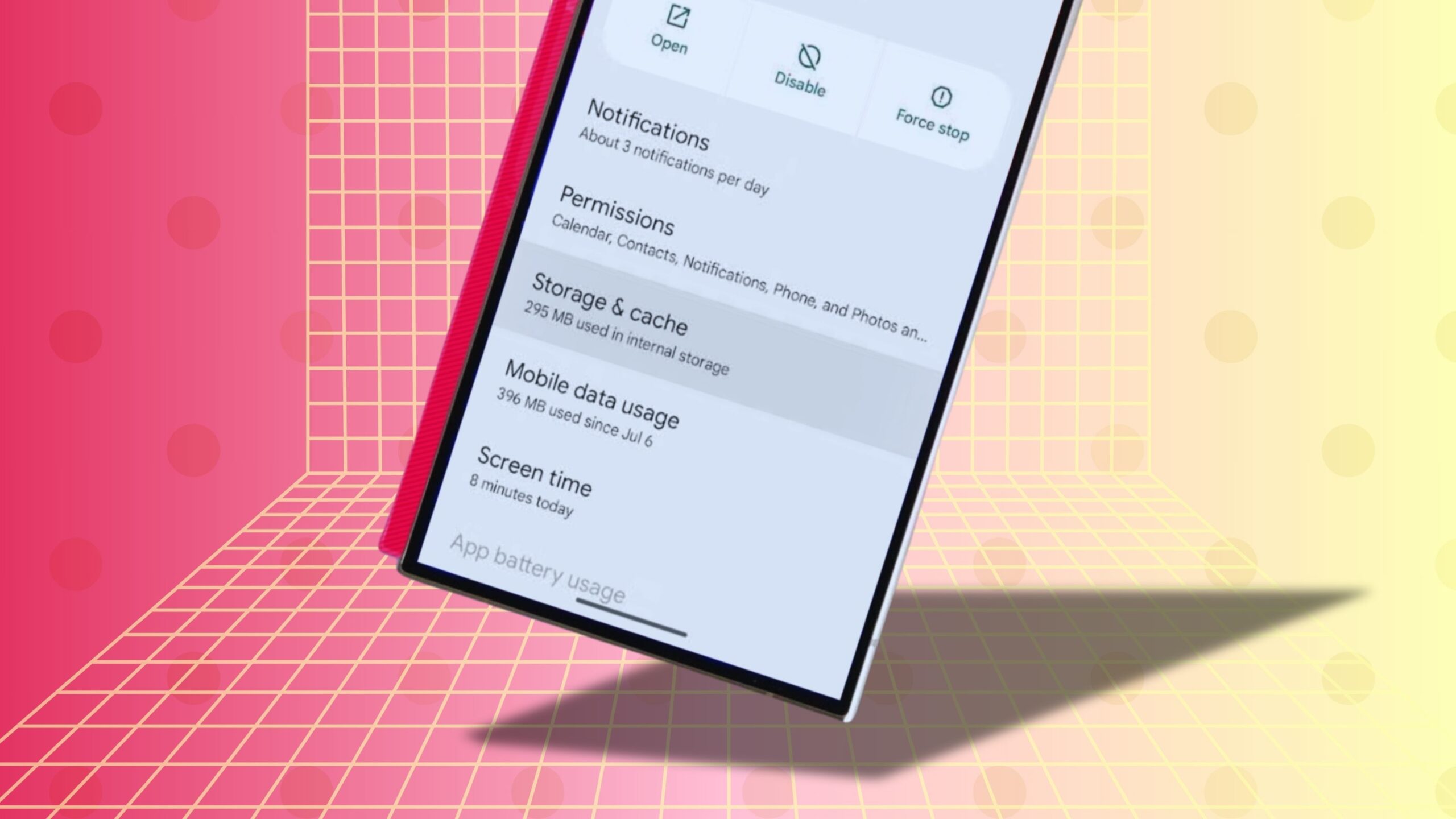
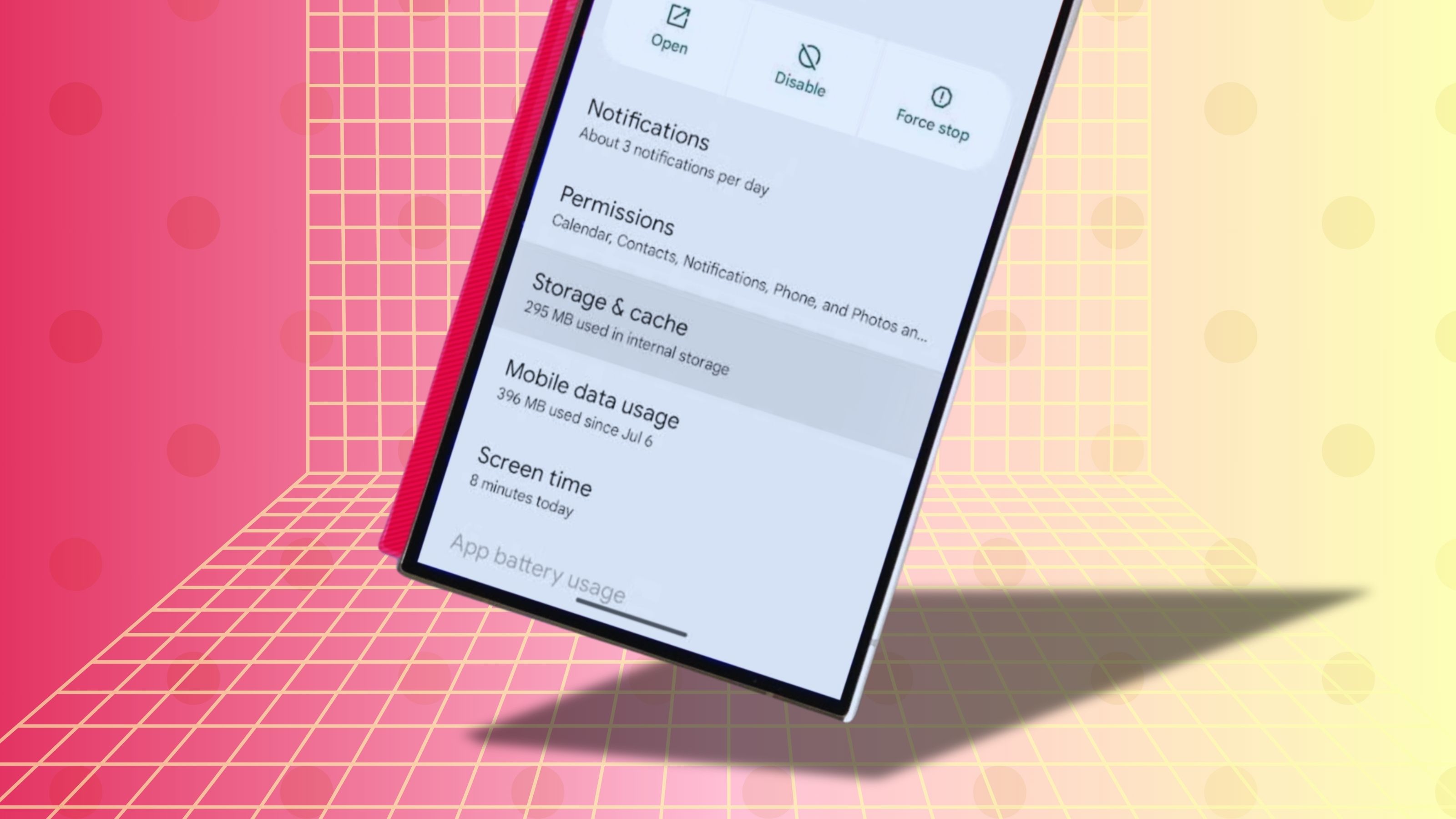
Abrir configuración. Desplácese hacia abajo y seleccione aplicaciones. Toque la opción Vea todo o seleccione una aplicación de aplicaciones abiertas recientemente. Toque el nombre de la aplicación cuyo caché de la aplicación desea borrar. Toque Almacenamiento y caché. Seleccione Borrar caché. Toque Borrar almacenamiento para borrar datos y caché.
Cómo borrar el caché de aplicaciones y los datos en los teléfonos Samsung Galaxy
Abra el menú Configuración. Desplácese hacia abajo y seleccione aplicaciones. Toque el nombre de la aplicación cuyo caché de la aplicación desea borrar. Desplácese hacia abajo y elija el almacenamiento. Toque Borrar datos para borrar datos. Toque Borrar caché para borrar el caché de la aplicación.
Cómo borrar el caché y los datos de la aplicación en los teléfonos OnePlus
Abrir configuración. Desplácese hacia abajo y seleccione aplicaciones. Seleccione Gestión de aplicaciones. Toque el nombre de la aplicación cuyo caché de la aplicación desea borrar. Seleccione el uso de almacenamiento. Toque Borrar caché y borrar datos para borrar el caché y los datos.
Cómo borrar el caché y los datos sobre los teléfonos Xiaomi
Abrir configuración. Desplácese hacia abajo y seleccione aplicaciones. Toque Administrar aplicaciones. Toque el nombre de la aplicación cuyo caché de la aplicación desea borrar. Seleccione la opción de almacenamiento. Toque Borrar caché para borrar solo el caché de la aplicación, o toque Borrar todos los datos para borrar datos y caché.
Limpiar el caché soluciona problemas y mejora la velocidad, pero hacerlo con demasiada frecuencia puede ralentizar los tiempos de recarga de aplicaciones.
¿Por qué no usar un limpiador de caché de aplicaciones de terceros?
Usar una aplicación de limpiador de caché de terceros es un ejercicio inútil.
Si usa una aplicación que afirma aumentar el rendimiento de su teléfono, evalúe si ha ayudado a otros.
Se sabe que muchas aplicaciones en este género recopilan datos de usuarios y los envían a servidores ubicados fuera del país.
Hay preocupaciones sobre el uso de estas aplicaciones debido a sus prácticas sombrías y políticas de privacidad. La mayoría exige permisos extensos o exhiben anuncios de pantalla completa incompletas.
La necesidad de funcionar continuamente en segundo plano y usar los recursos del sistema generalmente supera su punto de venta común de acelerar su teléfono (derrota el propósito).
Algunas aplicaciones legítimas, como SD Maid o Archivos de Googlevale la pena considerar.
Proporcionan una vista detallada de lo que ocupa el almacenamiento de su teléfono.
SD Maid elimina archivos redundantes, elimina los documentos duplicados, administra aplicaciones, optimiza la base de datos de aplicaciones y ejecuta herramientas de limpieza de aplicaciones de forma programada.
Archivos de Google es un administrador de archivos que puede liberar espacio en su teléfono. La aplicación identifica archivos que ocupan un espacio excesivo.
Los archivos de Google también destacan secciones que contienen archivos basura, duplicados, fotos borrosas y archivos grandes.
Hay más de una forma de acelerar su teléfono.
Las aplicaciones pueden acumular una cantidad significativa de datos en caché, que pueden ralentizar su teléfono. Los archivos de caché corruptos o obsoletos también pueden hacer que su dispositivo funcione mal.
Borrar el caché de la aplicación es a menudo el primer paso para solucionar problemas de los problemas del teléfono. Sin embargo, limpiarlo con demasiada frecuencia puede aumentar los tiempos de carga. Encontrar un equilibrio es clave.






