
Vivo en un apartamento pequeño y estrecho en una gran ciudad. Para cada artículo que traigo a mi casa, siento que necesito tirar algo para evitar que el desorden se acumule. De alguna manera, mi batalla con la pantalla inmobiliaria limitada de mi MacBook refleja mis problemas de espacio en casa. Como periodista tecnológico, instalar aplicaciones es una ocurrencia diaria para mí, lo que significa un muelle o barra de menú superpoblado.
Afortunadamente, he resuelto en gran medida los problemas de la barra de menú en mi Mac, pero mi muelle sigue siendo un área de preocupación. Está lleno de aplicaciones, y aunque lo he movido varias veces, todavía ocupa demasiado espacio en la pantalla de mi computadora portátil de 13 pulgadas. Se ha vuelto tan malo que ahora he cambiado para ocultar automáticamente el Dock (en Configuración del sistema> Desktop & Dock). Solo hay un problema: todavía necesito poder acceder a las aplicaciones que mantenía en mi muelle. Afortunadamente, con algunos ajustes, es fácil mover aplicaciones de mi muelle caótico a mi barra de menú organizada. Aquí está cómo.
Crédito: Pranay Parab
Si una aplicación no ofrece un icono de barra de menú (¡mirándote, flojo!), Entonces, de manera predeterminada, MacOS no te permite moverlo allí. Ahí es donde Fragua entra. Le permite agregar cualquier aplicación a la barra de menú de Mac, donde estas aplicaciones actuarán como lo harían en el muelle. Puede hacer clic en sus iconos de barra de menú para abrirlos (o navegar a su ventana activa), o hacer clic con el botón derecho en sus íconos para revelar características adicionales (cuando estén disponibles).
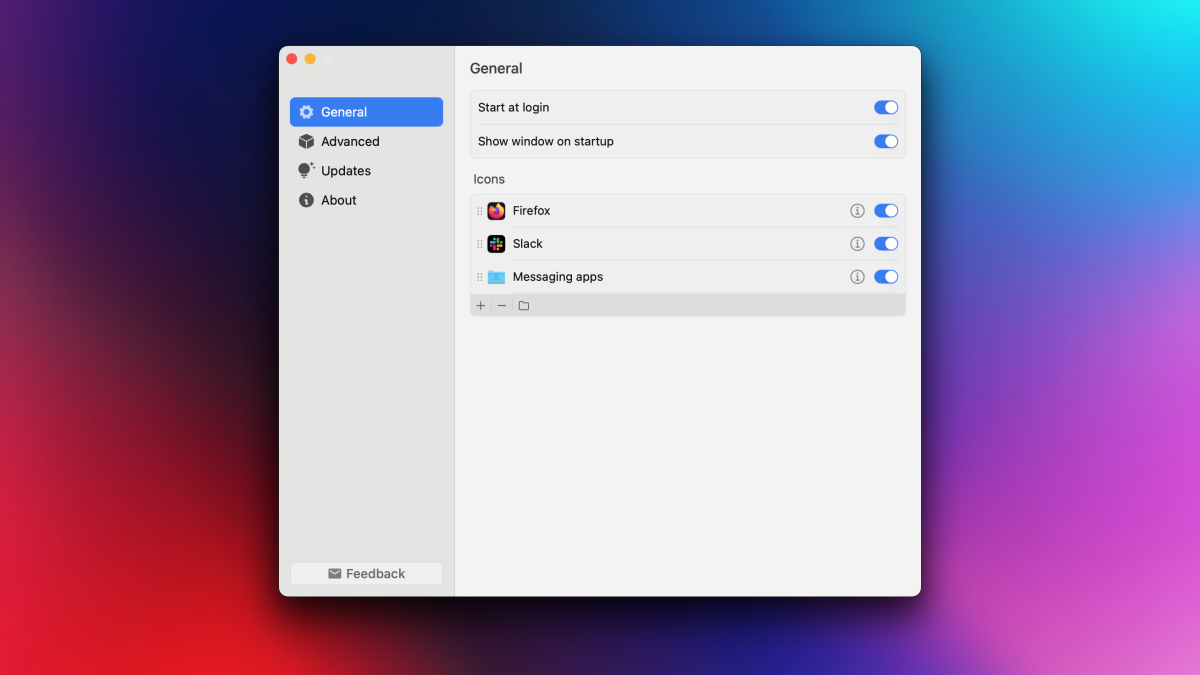
Una vez que haya instalado Insignify, debe darle permisos de accesibilidad, aunque eso es estándar para aplicaciones que realizan cambios en la barra de menú. La aplicación se abrirá directamente a su página de configuración, con la pestaña General seleccionada de forma predeterminada. Haga clic en el botón + en la sección de iconos para comenzar a agregar sus aplicaciones favoritas a su barra de menú. El nivel gratuito le permite agregar tres aplicaciones a la barra de menú, pero hay un truco que puede usar para agregar solo una más.
Crédito: Pranay Parab
Para agregar más aplicaciones a su barra de menú, alternativamente puede agrupar varias aplicaciones en una carpeta y agregarla a la barra de menú. Haga clic en el icono de carpeta en la barra de menú mostrará las aplicaciones dentro de él en un menú desplegable. Desafortunadamente, el nivel gratuito solo se limita a una carpeta, y esa carpeta solo puede tener hasta dos aplicaciones. Con los dos íconos de aplicaciones estándar, puede agregar además de esa carpeta, que le brindan cuatro aplicaciones de barra de menú gratuitas en total. La versión paga, sin embargo, eleva estas restricciones.
Crédito: Pranay Parab
Si le gusta lo que ve con el nivel gratuito, puede pagar $ 9 para desbloquear todas las funciones en una Mac o $ 16 para usar la aplicación en hasta tres Mac. Esto elimina los límites en la cantidad de aplicaciones y carpetas que puede agregar a la barra de menú, así como cuántas aplicaciones puede tener una carpeta dentro de ella. También, deliciosamente, desbloquea algunas opciones de personalización.
Entre estas características, la más útil para mí es la capacidad de ocultar una aplicación de la barra de menú cuando no tiene notificaciones. Por ejemplo, si agrega mensajes a la barra de menú, puede mantenerlo oculto hasta que alguien le envíe mensajes. De esta manera, si el icono de la aplicación está allí, sabes que tienes un mensaje para leer. Puede encontrar esta función en Badgeify Configuración> Avanzado.
¿Qué piensas hasta ahora?
También le permite personalizar cómo se ve el icono de la barra de menú de una aplicación, lo cual es ideal para mí porque prefiero los iconos monocromáticos en la barra de menú. Aunque, si te sientes creativo, puedes agregar tus propios íconos de aplicaciones personalizados. Esta característica está disponible en Configuración de Badgeify> General. Haga clic en el botón I junto al nombre de una aplicación para comenzar a personalizarlo.
También hay una característica experimental llamada Integración de aplicaciones en la página de configuración avanzada de Insadgeify. Esto solo funciona con los navegadores en este momento, y hace que cuando agregue un navegador a la barra de menú, pueda hacer clic derecho en su icono para revelar una lista de todas las pestañas abiertas. Esto hace que sea más fácil cambiar rápidamente a una pestaña de navegador específica, que podría acelerar su flujo de trabajo.
En general, sin embargo, me encanta Insignify, y vale la pena el costo para mí. He usado esta aplicación para mover Slack, Mensajes, WhatsApp y mi cliente de correo electrónico (Fmail) a la barra de menú, lo que hace que sea mucho más fácil vivir sin el muelle en mi pantalla, lo que significa que puedo maximizar mi espacio de pantalla disponible.






