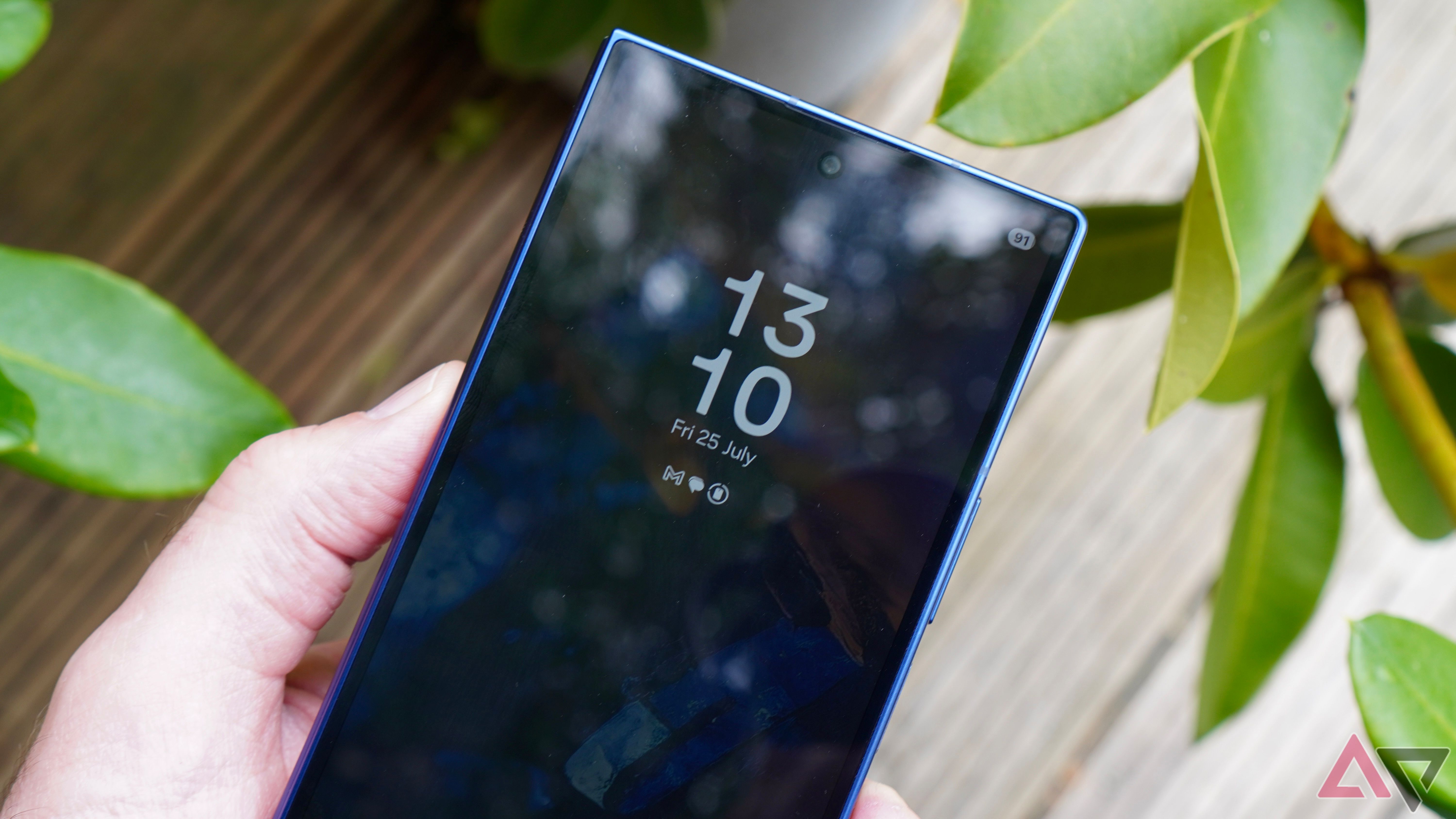
Muchas personas abrirán y establecerán su nuevo Samsung Galaxy Z Fold 7 este fin de semana, y también verán la llegada de un UI 8 en otros teléfonos inteligentes Samsung en las próximas semanas y meses.
He usado el Z Fold 7 en los últimos días, y esta es la configuración que cambié deliberadamente casi de inmediato. Tiene que ver con cómo un UI 8 muestra notificaciones en la pantalla de bloqueo, ya que, por defecto, no son tan notables como me gustaría.
Así es como se soluciona fácilmente.
Relacionado el Galaxy Z Fold 7 es el mejor plegable de Samsung hasta ahora, pero $ 2,000 es mucho dinero
Pensamientos después de 48 horas
Las notificaciones son demasiado difíciles de detectar
Ocultarlos en la esquina no es ideal
La pantalla de bloqueo en el Samsung Galaxy Z Fold 7
Después de configurar un UI 8 y comenzar a usar su nuevo teléfono, las notificaciones en la pantalla de bloqueo se mostrarán en la esquina superior izquierda como iconos pequeños.
Solo se muestran unos tres íconos, y el sistema decide por sí solo cuáles son la prioridad.
Esto significa que es fácil perderse las cosas. También es realmente difícil ver si tiene nuevas notificaciones cuando mira su teléfono desde la distancia.
Esto tampoco es algo nuevo para un UI 8, ya que también era parte de un UI 7, y depende de usted cambiarlo, lo que recomendaría hacerlo rápidamente.
Es uno de esos cambios de características que es difícil de retomar hasta que esté frustrado por ello, y algunos pueden no saber que hay una forma alternativa de ver las notificaciones de la pantalla de bloqueo, especialmente si provienen de un teléfono no Samsung.
Relacionado con mis 5 configuraciones de Samsung One Ui 8 para la configuración perfecta
Un UI 8 se siente mejor después de esto
Vale la pena señalar que la característica es menos importante en el Galaxy Z Flip 7, ya que las notificaciones se muestran en la pantalla de cubierta cerrada, que viene con su propio conjunto de problemas.
Cuando el teléfono está bloqueado, un pequeño indicador de naranja te alertó a la izquierda de la pantalla, lo que te lleva a levantar el teléfono para ver qué hay de nuevo.
Si espero un mensaje importante, a menudo dejo el Z Flip 7 abierto para que pueda ver nuevas notificaciones desde la distancia, y nuevamente, este cambio de configuración es importante para ese escenario.
¿Cómo lo cambias?
También puedes probar otra buena función de interfaz de usuario
La configuración de notificaciones de la pantalla de bloqueo en el Samsung Galaxy Z Fold 7
En lugar de los pequeños iconos en la parte superior de la pantalla, hay otras dos formas de ver notificaciones en la pantalla de bloqueo.
Uno está aún más ofuscado, ya que solo usa un punto en la esquina superior izquierda para alertarlo, al igual que el marcador naranja del Z Flip 7, pero la otra opción cambia las notificaciones a un sistema basado en tarjetas.
Para encontrar rápidamente la opción en el menú, puede usar una de las mejores características de UI nuevas: búsqueda de voz.
Abra la aplicación Configuración, toque la lupa para la búsqueda y luego el icono de micrófono en la barra de búsqueda. Use la fase “Notificaciones de la pantalla de bloqueo” y lo lleva directamente a la página correcta.
Alternativamente, se encuentra en Configuración, notificaciones y pantalla de bloqueo. Desde aquí, seleccione la opción de estilo de tarjeta.
Con este cambio activo, los iconos de notificación aparecen en el centro y debajo del reloj en la pantalla de bloqueo, y cuando lo toca dos veces, las tarjetas aparecen para brindarle más información sin la necesidad de desbloquear su teléfono.
Además, el software parece ser mejor para comprender la prioridad utilizando el diseño basado en la tarjeta. Destaca mensajes y correos electrónicos antes de los mensajes del sistema, a diferencia de la opción de visualización basada en iconos, que oculta regularmente iconos importantes.
Solo uno de varios cambios
La configuración predeterminada de Samsung no siempre es excelente
Tarjetas de notificación en la pantalla de bloqueo de Samsung Galaxy Z Fold 7
Samsung también tiene la pantalla siempre encendida de forma predeterminada, por lo que para hacer uso completo de las tarjetas de notificación y alertas, la activará en Configuración, Bloquear la pantalla y AOD, siempre en exhibición, y luego elegir una de las opciones en cuándo mostrar.
También siempre cambio del teclado de Samsung a Gboard de Google y alterar el tono de llamada y la alerta de mensajes entrantes. Una UI 8 es sorprendentemente de bajo mantenimiento una vez que hago estos pocos cambios.
Cambiar de iconos a tarjetas para notificaciones hace que mi teléfono sea más útil para mí. Regularmente dejo mi teléfono en una mesa y lo miro cuando paso para ver si hay algo que requiera atención.
Los íconos predeterminados en la esquina superior izquierda no son lo suficientemente notables, y a pesar de ser un pequeño cambio, me resulta más fácil detectar cuando están en el centro de la pantalla, y aprovechar para ver los detalles me impide desbloquear innecesariamente el teléfono y distraerse.
Te recomiendo que pruebes el cambio también.
RAM 12GB o 16GB
Almacenamiento de 256 GB, 512GB o 1 TB
Batería 4.400 mAh
Sistema operativo One UI 8
Conectividad celular 5G, LTE
Conectividad Wi-Fi Wi-Fi 7